 DayTone
Si ton alarme iPhone n’a pas sonné, commence par l’alarme elle-même : est-elle activée, réglée à la bonne heure et prévue pour aujourd’hui ? Vérifie ensuite que sa sonnerie n’est pas sur Aucun, que le volume de l’alarme est monté et s’il s’agit de l’alarme du programme de sommeil, qui a ses propres réglages. Si tu dors avec une Apple Watch, l’alarme a peut-être sonné à ton poignet plutôt que sur l’iPhone.
Le mode Silence, Ne pas déranger et les autres modes de concentration ne font pas partie de la liste. Apple indique qu’une alarme de l’app Horloge sonne quand même quand l’un d’eux est activé (Régler une alarme dans l’app Horloge). La suite de ce guide passe chaque vérification en revue, les causes les plus probables d’abord. Les causes plus rares (une fonction qui baisse les alertes quand tu regardes le téléphone, les écouteurs connectés, le fonctionnement du mode En veille) viennent ensuite.
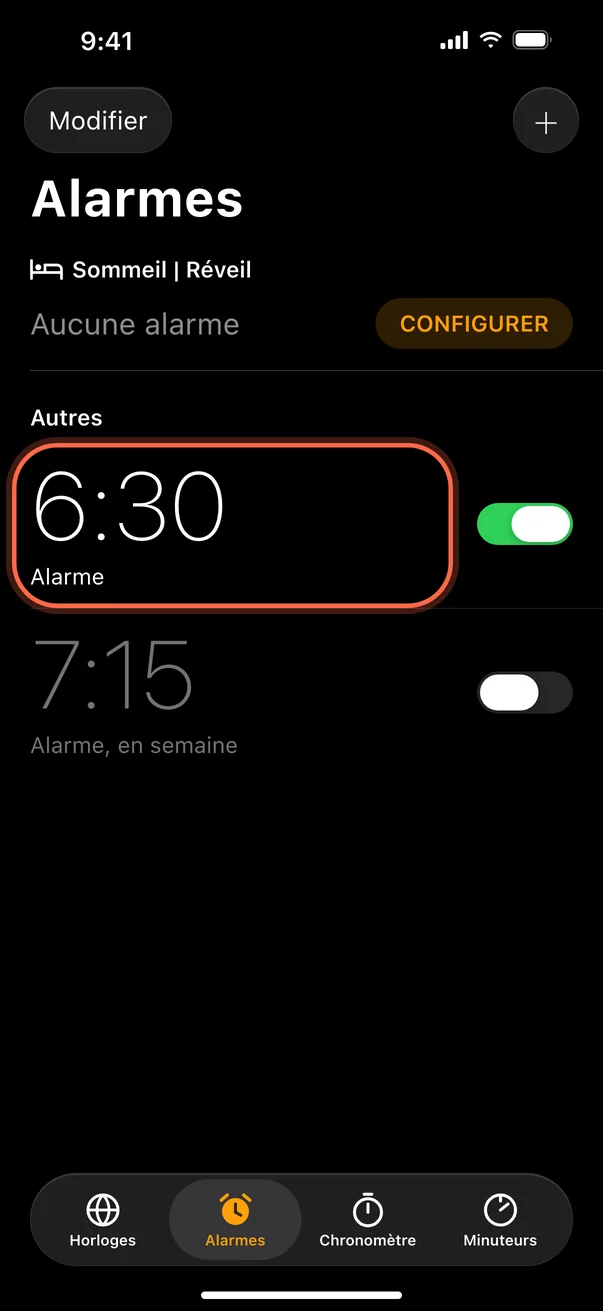
Vérifier l’alarme elle-même
Tout commence dans l’app Horloge.
- Ouvre Horloge et touche Alarmes en bas.
- Vérifie que le bouton à côté de l’alarme est activé (vert).
- Vérifie l’heure. Une alarme réglée sur 19:00 au lieu de 7:00, ça arrive vite en faisant défiler la roue.
- Vérifie les jours. Les jours de répétition sont indiqués sous l’heure. Une alarme ponctuelle se désactive toute seule après avoir sonné, et une alarme réglée pour la semaine ne sonnera pas le samedi.
- Vérifie les doublons. Deux alarmes à la même heure, ou une alarme normale à côté de celle du programme de sommeil, et c’est facile de désactiver la mauvaise.
Si quelque chose cloche, touche l’alarme, corrige-la et touche Enregistrer.
Vérifier que la sonnerie n’est pas sur Aucun
Une alarme sans sonnerie ne fait que vibrer, et un téléphone qui vibre sur une table de nuit, on continue facilement à dormir.
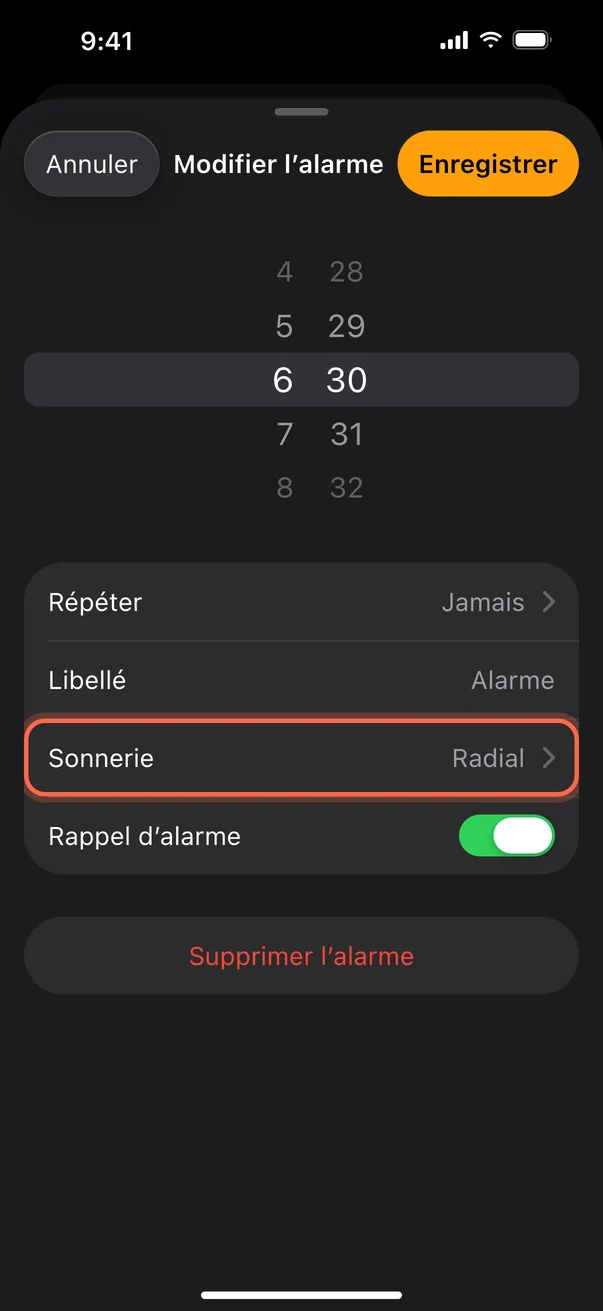
- Dans Alarmes, touche l’alarme.
- Touche Sonnerie.
- Sous Sonneries, choisis une sonnerie. Touche-la pour l’écouter.
- Reviens en arrière et touche Enregistrer.
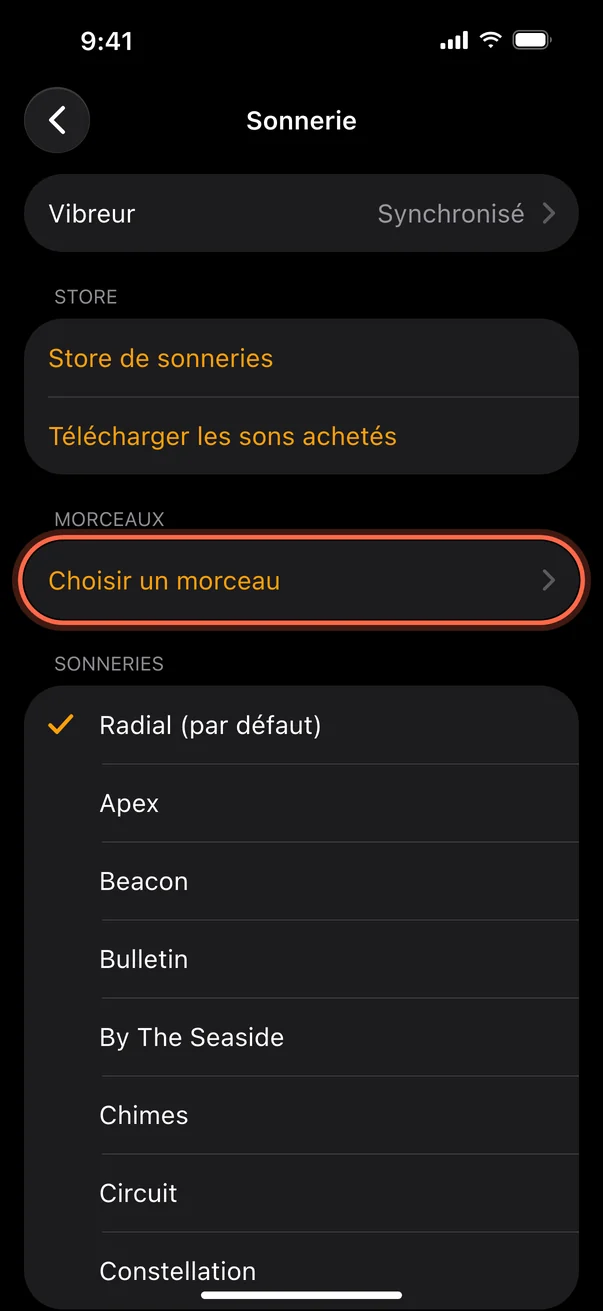
Si tu utilises un morceau de ta bibliothèque Musique comme sonnerie d’alarme et qu’il ne se lance pas, télécharge-le à nouveau ou choisis une sonnerie intégrée. On en parle plus en détail dans comment changer la sonnerie d’alarme sur iPhone.
Vérifier le volume de l’alarme
L’alarme a son propre volume. Monter ou baisser le son d’une vidéo ne le change pas.
- Ouvre Réglages et touche Sons et vibrations.
- Sous iOS 27, les alarmes peuvent avoir leur propre volume. Sous Alarmes et minuteurs, désactive Utiliser le volume de la sonnerie, puis fais glisser vers la droite le curseur qui apparaît. Si tu laisses cette option activée, l’alarme suit le curseur sous Sonnerie.
- Sous iOS 26 ou une version antérieure, fais glisser vers la droite le curseur sous Sonnerie et alertes. Ton alarme sonne à ce volume.
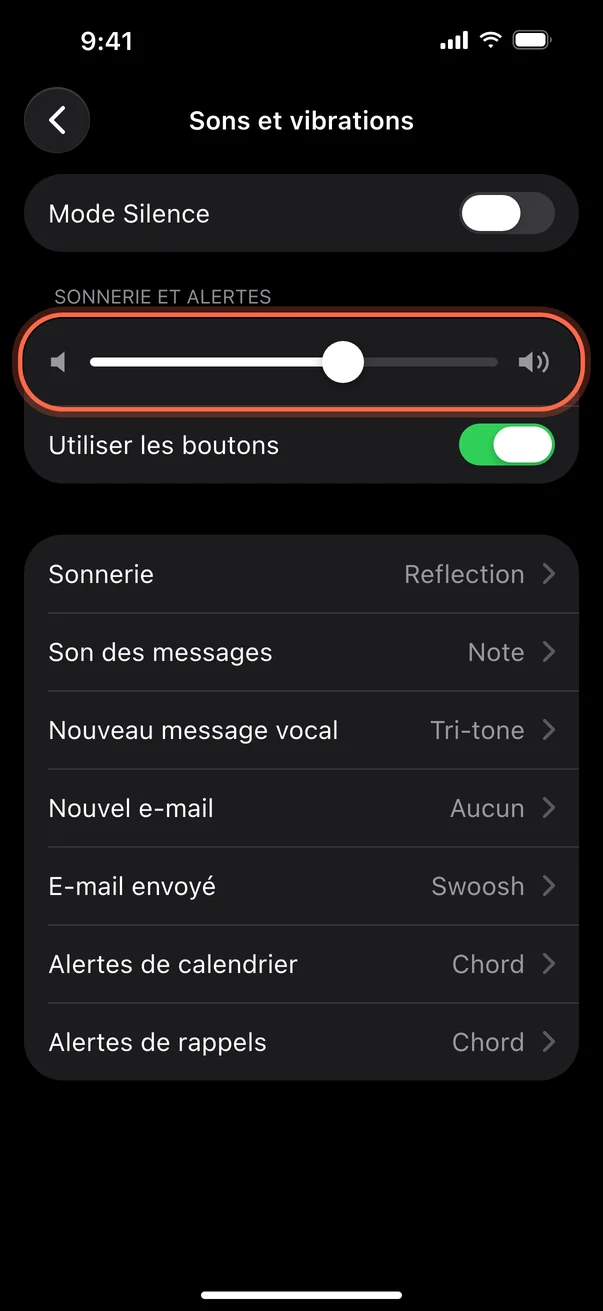
Apple décrit les deux versions dans Modifier les sons et vibrations de l’iPhone, et notre guide pour changer la sonnerie d’alarme détaille le réglage d’iOS 27.
Les réglages qui baissent le volume sans prévenir
Deux réglages peuvent rendre discrète une alarme pourtant bien réglée, sans aucun avertissement.
Utiliser les boutons. Dans Réglages, Sons et vibrations, cette option permet aussi aux boutons de volume de modifier le volume de l’alarme (Définir et modifier des alarmes sur votre iPhone). Sous iOS 27, elle se trouve sous Sonnerie et ne modifie le volume de l’alarme que si Utiliser le volume de la sonnerie est activé. Ça a l’air pratique, mais ça veut aussi dire qu’un appui involontaire sur le bouton de baisse du volume, dans ton lit ou dans ta poche, baisse l’alarme du lendemain. Si tu n’en as pas besoin, désactive-la et règle le curseur une bonne fois pour toutes.
Fonctions fondées sur l’attention. Sur les iPhone avec Face ID, la caméra avant vérifie si tu regardes le téléphone, et Apple indique que l’iPhone peut alors baisser le volume de certaines alertes (Assistance Apple). Apple ne cite pas les alarmes, et la fonction n’agit que pendant que tu regardes l’écran : elle explique donc une alarme trop discrète, pas une alarme muette. Pour l’écarter, ouvre Réglages, touche Face ID et code et désactive Fonctions fondées sur l’attention pendant quelques nuits. La même option se trouve aussi dans Réglages, Accessibilité, Face ID et attention. Ne touche pas à Exiger l’attention pour Face ID : c’est un réglage de sécurité, qui n’a rien à voir avec les alarmes.
Si c’est l’alarme du programme de sommeil
Si ton alarme se trouve sous Sommeil | Réveil, en haut de l’écran Alarmes, elle fait partie de ton programme de sommeil et elle a son propre bouton, sa propre sonnerie et son propre volume.
- Dans Horloge, touche Alarmes.
- Touche Modifier à côté de l’alarme de réveil.
- Fais défiler jusqu’à Options d’alarme. Vérifie que Alarme est activé, puis vérifie Sons et vibrations et le curseur de volume.
- Touche OK, puis choisis Modifier uniquement la prochaine alarme ou Modifier ce programme.
L’alarme du programme de sommeil ne sonne que les jours couverts par le programme. Si tu as choisi Modifier uniquement la prochaine alarme la dernière fois, l’alarme est revenue aux réglages du programme dès le lendemain. C’est un piège dans lequel on tombe facilement. Pour changer les jours où elle sonne, touche Modifier le programme de sommeil dans Santé. Apple l’explique dans Modifier l’alarme de réveil dans l’app Horloge sur l’iPhone.
Si tu préfères n’avoir qu’une alarme et qu’un seul jeu de réglages à vérifier, désactive le programme de sommeil et règle plutôt une alarme normale dans Horloge.
Si tu portes une Apple Watch la nuit
Quand tu dors avec ta montre, l’alarme du programme de sommeil sonne sur la montre et l’iPhone reste silencieux. Pour l’entendre aussi sur le téléphone, ouvre l’alarme de réveil comme ci-dessus et active, sous Options d’alarme, l’option qui fait toujours sonner l’alarme aussi sur l’iPhone (iOS 26.4 ou ultérieur, alarmes du programme de sommeil uniquement, 9to5Mac). Une alarme réglée directement sur la montre ne sonne que sur la montre (Assistance Apple).
Vérifier ce qui est connecté à l’iPhone
Apple indique que quand des écouteurs sont connectés, l’alarme sonne sur le haut-parleur de l’iPhone et dans les écouteurs filaires et sans fil : tes écouteurs ne devraient donc pas l’étouffer (Définir et modifier des alarmes sur votre iPhone). Si tu dors avec tes écouteurs, elle y sonne au volume de l’alarme, donc vérifie aussi ce volume. Pour écarter complètement le Bluetooth, ouvre Réglages, touche Bluetooth et désactive-le pour une nuit. Le bouton du centre de contrôle ne suffit pas pour ce test : il ne fait que déconnecter les accessoires, et Apple indique que le Bluetooth se réactive tout seul à 5 h du matin (Assistance Apple).
Le mode En veille et le réglage Date et heure
Quand ton iPhone est en mode En veille (StandBy), posé sur sa tranche sur un chargeur, les alarmes ne vibrent pas. Le son, lui, est bien joué : vérifie donc que la sonnerie n’est pas sur Aucun, parce qu’il n’y a aucune vibration pour prendre le relais. Apple indique aussi que modifier l’heure de ton iPhone à la main peut perturber les alarmes. Ouvre Réglages, touche Général, puis Date et heure, et vérifie que Régler l’heure automatiquement est activé (Réglage automatique sous iOS 26). Si tu voyages, c’est aussi ce qui garde l’horloge à l’heure.
Ne pas déranger et Concentration
Beaucoup de gens se trompent là-dessus. Apple indique qu’une alarme de l’app Horloge sonne même quand Ne pas déranger ou un autre mode de concentration est activé, Repos compris (Régler une alarme dans l’app Horloge), et le bouton Sonnerie/Silence ou le bouton Action n’y changent rien non plus. Un mode de concentration coupe les appels et les notifications, et une alarme de l’app Horloge n’est ni l’un ni l’autre. Si tu veux quand même en avoir le cœur net, active ton mode de concentration habituel, règle une alarme deux minutes plus tard et écoute.
Redémarrer, puis mettre à jour iOS
Si l’alarme et les réglages ont l’air bons, redémarre le téléphone, et vérifie qu’il était bien alimenté pendant la nuit : un téléphone déchargé ou éteint ne peut pas sonner.
- Ouvre Réglages, touche Général, puis touche Éteindre.
- Fais glisser le curseur pour éteindre, attends quelques secondes, puis maintiens le bouton latéral enfoncé pour le rallumer.
- Ouvre Réglages, touche Général, puis Mise à jour logicielle, et installe ce qui est en attente.
Ensuite, teste : règle une alarme deux minutes plus tard, verrouille le téléphone et attends. Faire le test dans tes conditions habituelles (en charge, Bluetooth, mode En veille) t’en apprend plus qu’un test avec l’écran allumé. Ça ne sonne toujours pas ? Supprime l’alarme, recrée-la de zéro et donne-lui une autre sonnerie. Ça permet d’écarter une alarme défectueuse. En dernier recours, ouvre Réglages, touche Général, Transférer ou réinitialiser l’iPhone, Réinitialiser, puis Réinitialiser tous les réglages. Tes données sont conservées, mais les réglages réseau, de localisation et de confidentialité sont réinitialisés et les cartes Apple Pay sont supprimées (Assistance Apple), donc garde-le pour la fin.
Si ton alarme sonne mais que tu ne te réveilles quand même pas, c’est un autre problème. Si tu dors souvent malgré tes alarmes ou que tu as du mal à te réveiller, ça peut valoir la peine d’en parler à un médecin.
Si tu préfères une autre app d’alarme
Depuis iOS 26, les apps construites sur AlarmKit d’Apple peuvent sonner comme de vraies alarmes sur iPhone, en mode Silence et en Concentration, exactement comme l’app Horloge.
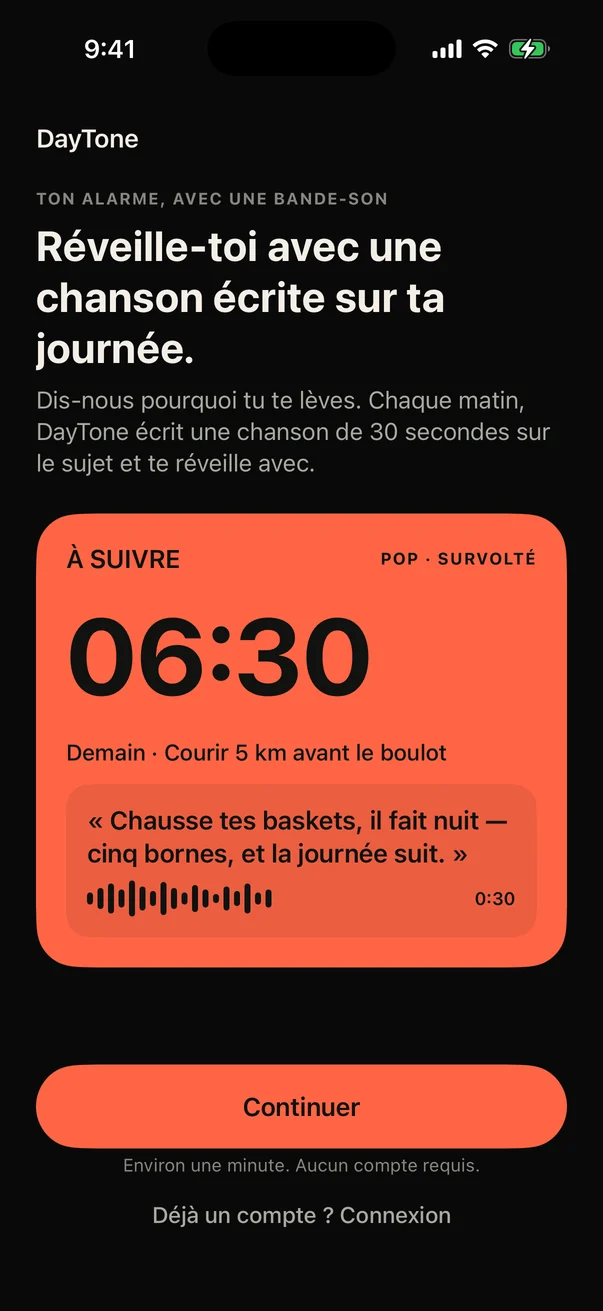
DayTone (iPhone, iOS 26.1 ou ultérieur) en fait partie. Chaque alarme peut te réveiller avec une courte chanson originale, créée par IA, écrite autour des objectifs que tu choisis : le forfait gratuit comprend 3 nouvelles chansons par mois et Plus en écrit une nouvelle chaque matin. Un son de secours est enregistré sur le téléphone avant chaque alarme, donc elle sonne même si la chanson n’est pas prête ou si le téléphone est hors ligne. L’app ne peut pas faire sonner l’iPhone plus fort que son propre réglage de volume : quelle que soit l’alarme que tu utilises, vérifie le volume comme expliqué plus haut.
Pourquoi mon alarme iPhone ne sonne pas ? Réponses rapides
Le mode Silence empêche-t-il mon alarme iPhone de sonner ?
Non. Les alarmes réglées dans Horloge sonnent même quand le mode Silence est activé.
Ne pas déranger ou un mode de concentration bloque-t-il mon alarme ?
Non. Apple indique qu’une alarme de l’app Horloge sonne même quand Ne pas déranger ou un autre mode de concentration est activé.
Pourquoi mon alarme est-elle moins forte qu’elle ne devrait ?
Vérifie d’abord le volume de l’alarme (Alarmes et minuteurs sous iOS 27, Sonnerie et alertes sous iOS 26), puis Utiliser les boutons et Fonctions fondées sur l’attention.
Pourquoi mon alarme ne fait-elle que vibrer ?
Sa sonnerie est sans doute réglée sur Aucun, ou le volume est trop bas. Reprends les vérifications de la sonnerie et du volume plus haut.
Pourquoi mon alarme n’a pas sonné ce matin alors qu’elle était activée ?
Vérifie l’heure réglée, les jours de répétition et s’il s’agit de l’alarme du programme de sommeil, qui a ses propres réglages. Si tu dormais avec une Apple Watch, elle a peut-être sonné sur la montre.