 DayTone
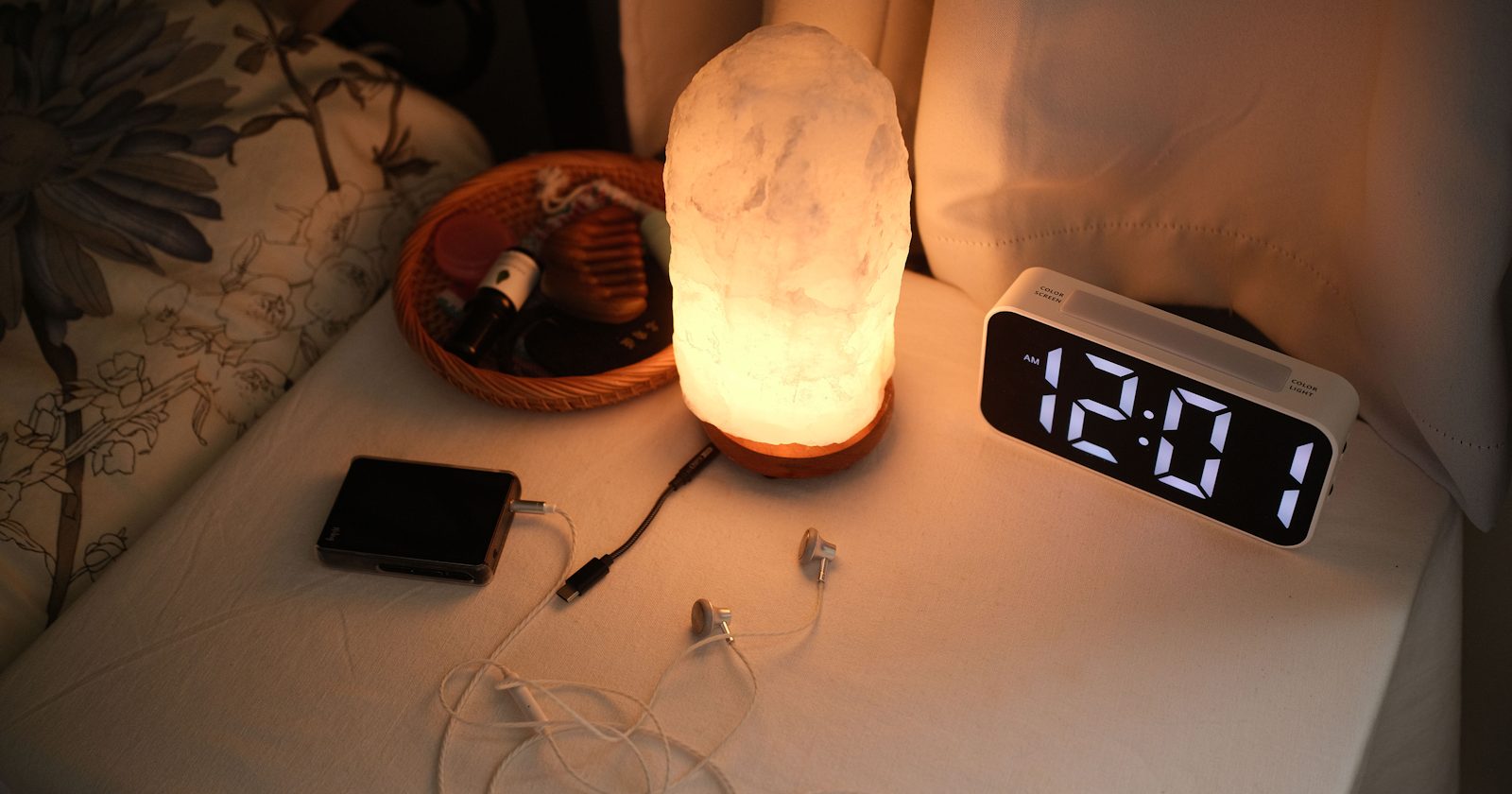
Si la alarma del iPhone no ha sonado, empieza por la propia alarma: ¿está activada, tiene la hora correcta y está puesta para hoy? Después comprueba que su sonido no esté en Ninguno, que el volumen de la alarma esté alto y si se trata de la alarma del horario de sueño, que tiene sus propios ajustes. Si duermes con el Apple Watch puesto, puede que la alarma sonara en la muñeca y no en el iPhone.
El modo Silencio, el modo “No molestar” y los demás modos de concentración no están en la lista. Apple dice que una alarma de la app Reloj suena aunque cualquiera de ellos esté activado (Configurar una alarma en el iPhone). El resto de esta guía repasa cada comprobación, empezando por las más probables. Las causas raras (una función que baja el volumen de los avisos cuando miras el iPhone, los auriculares conectados, el modo “En reposo”) vienen después.
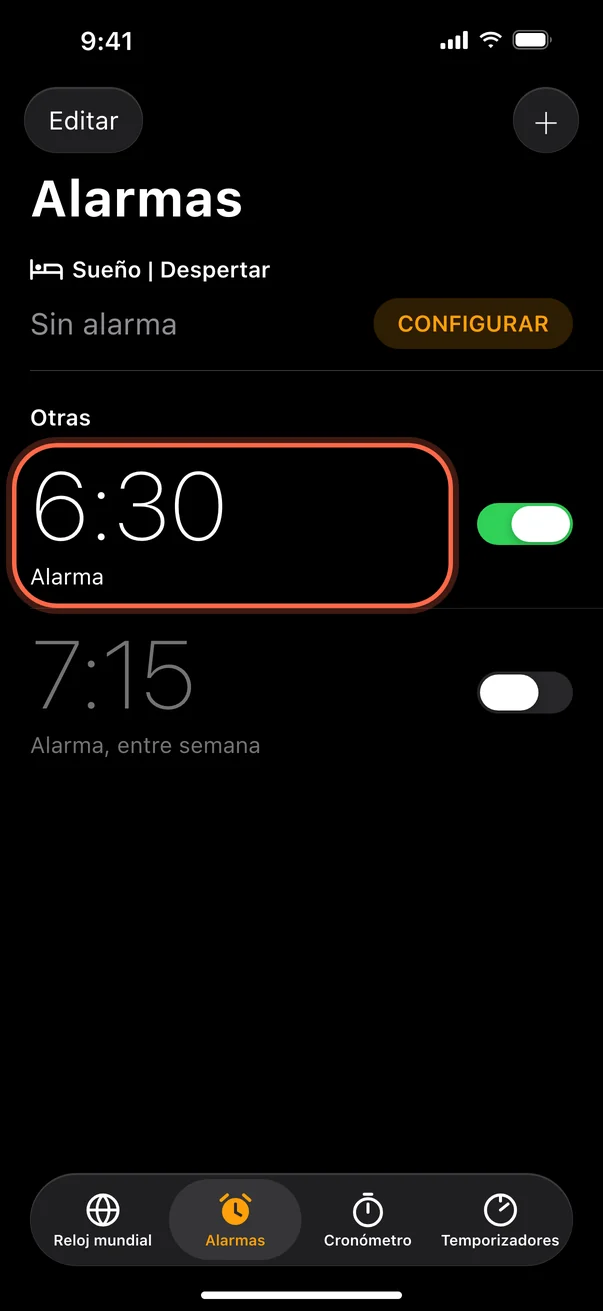
Comprueba la alarma
Empieza en la app Reloj.
- Abre Reloj y toca Alarmas abajo.
- Comprueba que el interruptor junto a la alarma está activado (en verde).
- Comprueba la hora. Una alarma a las 19:00 se confunde fácilmente con una a las 7:00, y si tu iPhone usa el formato de 12 horas, fíjate también en a. m. y p. m.
- Comprueba los días. Debajo de la hora aparecen los días en que se repite. Una alarma puntual se desactiva sola después de sonar, y una alarma que se repite entre semana no suena el sábado.
- Busca alarmas duplicadas. Con dos alarmas a la misma hora, o una alarma normal junto a la del horario de sueño, es fácil desactivar la que no era.
Si algo no cuadra, toca la alarma, corrígelo y toca Guardar.
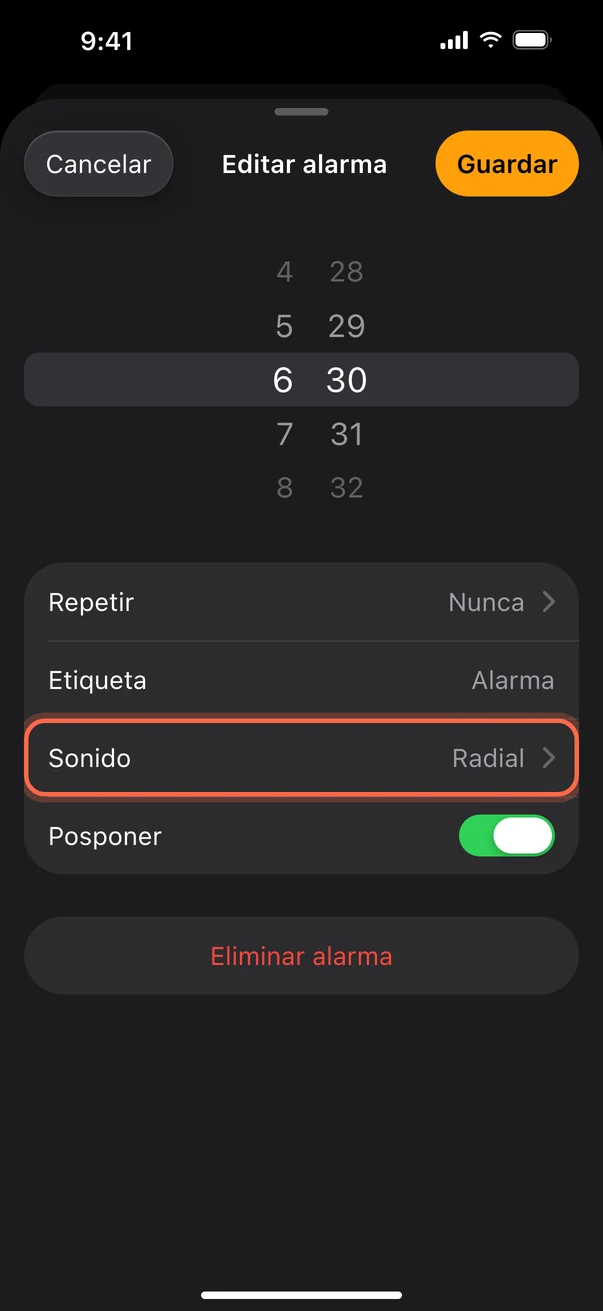
Comprueba que el sonido no esté en Ninguno
Una alarma sin sonido solo vibra, y un iPhone vibrando en la mesilla es fácil de no oír mientras duermes.
- En Alarmas, toca la alarma.
- Toca Sonido.
- En Tonos, elige un tono. Toca uno para escucharlo.
- Vuelve atrás y toca Guardar.
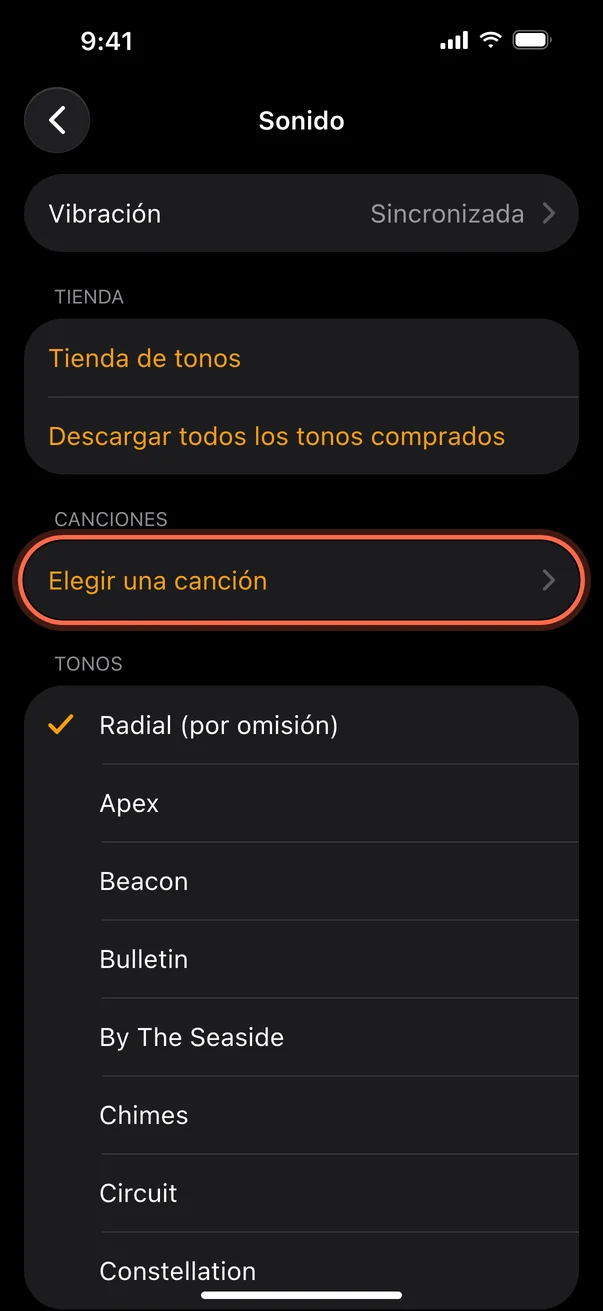
Si usas una canción de tu biblioteca de Música como sonido de alarma y no suena, vuelve a descargarla o elige uno de los tonos incluidos. Lo explicamos en cómo cambiar el sonido de la alarma del iPhone.
Comprueba el volumen de la alarma
La alarma tiene su propio volumen. Subir o bajar el volumen de un vídeo no lo cambia.
- Abre Ajustes y toca Sonidos y vibraciones.
- En iOS 27, las alarmas pueden tener un volumen propio. En Alarmas y temporizadores, desactiva Igualar volumen del tono de llamada y arrastra hacia la derecha el control que aparece. Si dejas esa opción activada, la alarma sigue el control de Tono de llamada.
- En iOS 26 y anteriores, arrastra hacia la derecha el control de Timbre y avisos. La alarma suena a ese volumen.
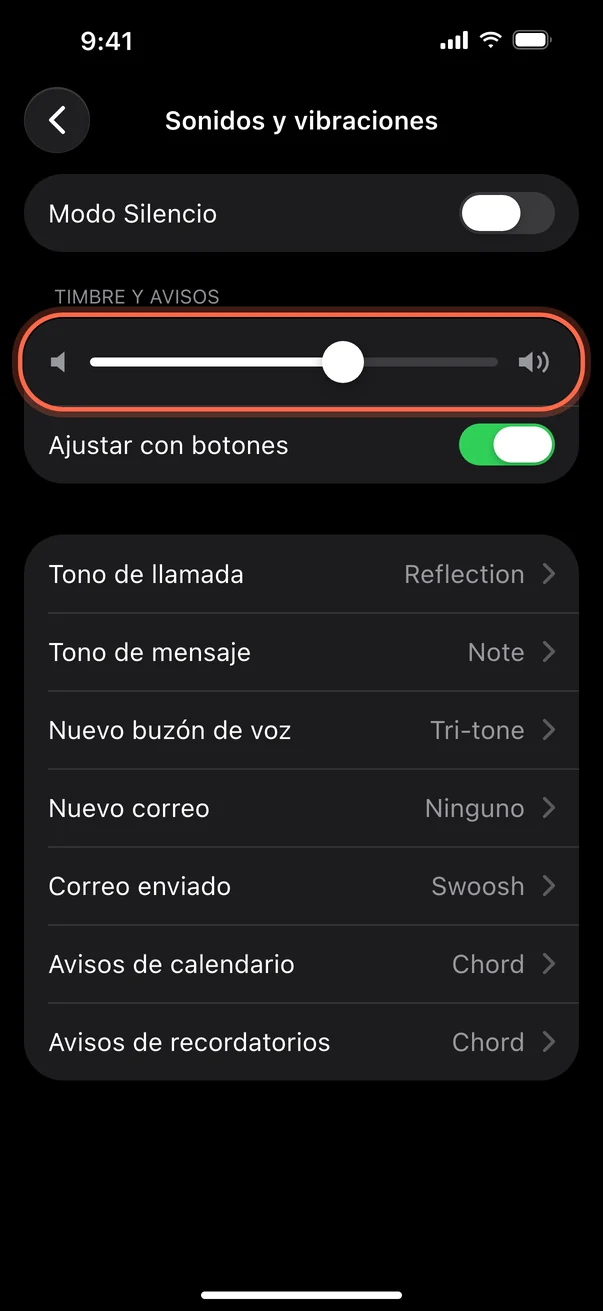
Apple explica las dos versiones en Cambiar los sonidos y las vibraciones del iPhone, y nuestra guía para cambiar el sonido de la alarma recorre el ajuste de iOS 27.
Comprueba los ajustes que bajan el volumen sin avisar
Dos ajustes pueden hacer que una alarma bien configurada suene baja sin que te des cuenta.
Ajustar con botones. En Ajustes, Sonidos y vibraciones, esta opción hace que los botones de volumen cambien también el volumen de la alarma (Cómo definir y cambiar alarmas en el iPhone). En iOS 27 está debajo de Tono de llamada y solo mueve el volumen de la alarma mientras Igualar volumen del tono de llamada está activado. Parece útil, pero también significa que si pulsas sin querer el botón de bajar volumen en la cama o en el bolsillo, bajas la alarma de mañana. Si no la necesitas, desactívala y ajusta el control una sola vez.
Funciones con detección de atención. En los iPhone con Face ID, la cámara frontal comprueba si estás mirando el iPhone, y Apple dice que entonces puede bajar el volumen de algunos avisos (Soporte técnico de Apple). Apple no menciona las alarmas, y solo actúa mientras miras la pantalla, así que explica una alarma baja, no una que no suena. Para descartarlo, abre Ajustes, toca Face ID y código y desactiva Funciones con detección de atención durante unas noches. La misma opción está también en Ajustes, Accesibilidad, Face ID y atención. No toques Requerir atención para Face ID: es un ajuste de seguridad y no tiene nada que ver con las alarmas.
Si es la alarma del horario de sueño
Si tu alarma está bajo Sueño | Despertar, arriba en la pantalla de Alarmas, pertenece a tu horario de sueño y tiene su propio interruptor, sonido y volumen.
- En Reloj, toca Alarmas.
- Toca Cambiar junto a la alarma de despertador.
- Desplázate hasta Opciones de alarma. Comprueba que Alarma está activada y revisa Sonidos y vibraciones y el control de volumen.
- Toca la marca de verificación (✓) y elige Cambiar solo la siguiente alarma o Cambiar este horario.
La alarma del horario de sueño solo suena los días que cubre el horario. Si la última vez elegiste Cambiar solo la siguiente alarma, al día siguiente la alarma volvió a los ajustes del horario. Es fácil caer en esa. Para cambiar los días en que suena, toca Editar el horario de sueño en la app Salud. Apple lo explica en Cambiar la alarma de despertador en la app Reloj del iPhone.
Si prefieres tener una sola alarma y un solo grupo de ajustes que revisar, desactiva el horario de sueño y pon una alarma normal en Reloj.
Si duermes con el Apple Watch
Cuando duermes con el reloj puesto, la alarma del horario de sueño suena en el Apple Watch y el iPhone se queda en silencio. Para oírla también en el iPhone, abre la alarma de despertador como arriba y, en Opciones de alarma, activa la opción para que suene siempre en el iPhone (Always Play on iPhone en inglés; desde iOS 26.4 y solo para las alarmas del horario de sueño, 9to5Mac). Una alarma que pongas en el propio reloj solo suena en el reloj (Soporte técnico de Apple).
Comprueba a qué está conectado el iPhone
Apple dice que, con auriculares conectados, la alarma suena por el altavoz del iPhone y por los auriculares con cable e inalámbricos, así que los auriculares no deberían tragársela (Cómo definir y cambiar alarmas en el iPhone). Si duermes con los auriculares puestos, suena en ellos al volumen de la alarma, así que revisa también ese volumen. Para descartar del todo el Bluetooth, abre Ajustes, toca Bluetooth y desactívalo durante una noche. El botón del centro de control no sirve para esta prueba: solo desconecta los accesorios, y Apple dice que el Bluetooth se vuelve a conectar solo a las 5:00, hora local (Soporte técnico de Apple).
El modo “En reposo” y el ajuste Fecha y hora
Cuando el iPhone está en el modo “En reposo”, en horizontal y cargando, las alarmas no vibran. El sonido sigue sonando, así que asegúrate de que no esté en Ninguno, porque no hay vibración que te avise. Además, Apple dice que cambiar la hora del iPhone a mano puede afectar a las alarmas. Abre Ajustes, toca General y luego Fecha y hora, y comprueba que Ajustar la hora automáticamente está activado (Ajuste automático en iOS 26). Si viajas, esto es también lo que mantiene la hora correcta.
“No molestar” y los modos de concentración
En esta mucha gente se equivoca. Apple dice que una alarma de Reloj suena aunque esté activado el modo “No molestar” u otro modo de concentración, incluido el de descanso (Configurar una alarma en el iPhone), y el interruptor de timbre/silencio o el botón de acción tampoco lo cambian. Un modo de concentración silencia llamadas y notificaciones, y una alarma de Reloj no es ninguna de las dos cosas. Si aun así quieres asegurarte, activa tu modo de concentración habitual, pon una alarma para dentro de dos minutos y escucha.
Reinicia el iPhone y actualiza iOS
Si la alarma y los ajustes están bien, reinicia el iPhone, y asegúrate de que tuvo batería toda la noche: un iPhone que se quedó sin batería o estaba apagado no puede sonar.
- Abre Ajustes, toca General y luego Apagar.
- Arrastra el regulador para apagarlo, espera unos segundos y mantén pulsado el botón lateral para volver a encenderlo.
- Abre Ajustes, toca General y luego Actualización de software, e instala lo que haya pendiente.
Después, pruébalo: pon una alarma dos minutos más tarde, bloquea el iPhone y espera. Hacerlo con tu configuración de siempre (cargando, con Bluetooth, en “En reposo”) te dice más que una prueba con la pantalla encendida. ¿Sigue sin sonar? Borra la alarma, crea una nueva desde cero y ponle otro sonido. Así descartas que el problema sea una alarma concreta. Como último recurso, abre Ajustes, toca General, Transferir o restablecer el iPhone, Restablecer y luego Restablecer ajustes. Conserva tus datos, pero restablece los ajustes de red, localización y privacidad y elimina las tarjetas de Apple Pay (Soporte técnico de Apple), así que déjalo para el final.
Si la alarma suena pero aun así no te despiertas, eso es otro problema. Si a menudo no oyes las alarmas o te cuesta mucho despertarte, puede valer la pena hablarlo con un médico.
Si prefieres usar otra app de alarma
Desde iOS 26, las apps creadas con AlarmKit de Apple pueden sonar como alarmas de verdad en el iPhone, en modo Silencio y con un modo de concentración activado, igual que la app Reloj.
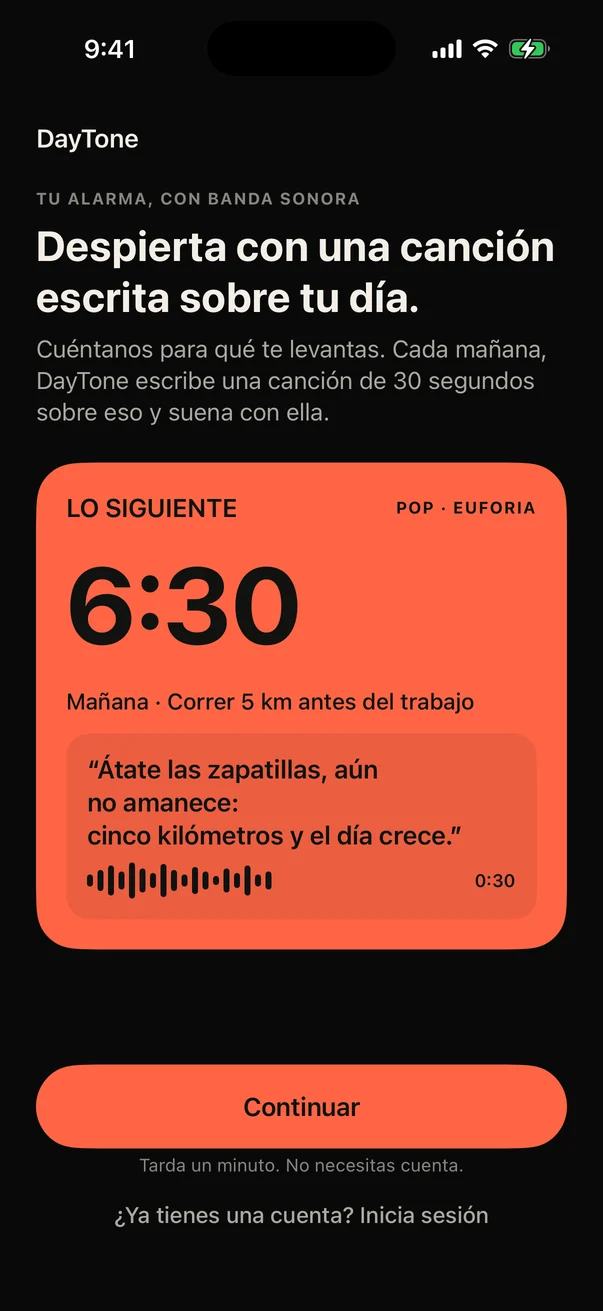
DayTone (iPhone, iOS 26.1 o posterior) es una de ellas. Cada alarma puede despertarte con una canción breve y original, hecha con IA, escrita a partir de las metas que tú eliges: el plan gratuito incluye 3 canciones nuevas al mes y Plus escribe una nueva cada mañana. Antes de cada alarma se guarda un sonido de respaldo en el iPhone, así que suena aunque la canción no esté lista o el iPhone no tenga conexión. No puede hacer que el iPhone suene más alto que su propio ajuste de volumen, así que revisa el volumen de arriba uses la alarma que uses.
¿Por qué no suena la alarma del iPhone? Respuestas rápidas
¿El modo Silencio impide que suene la alarma del iPhone?
No. Las alarmas de Reloj suenan aunque el modo Silencio esté activado.
¿“No molestar” o un modo de concentración impiden que suene la alarma?
No. Apple dice que una alarma de Reloj suena con el modo “No molestar” o cualquier otro modo de concentración activado.
¿Por qué mi alarma suena más baja de lo normal?
Revisa primero el volumen de la alarma (Alarmas y temporizadores en iOS 27, Timbre y avisos en iOS 26) y después Ajustar con botones y Funciones con detección de atención.
¿Por qué mi alarma solo vibra?
Lo más probable es que su sonido esté en Ninguno o que el volumen esté demasiado bajo. Mira las comprobaciones de sonido y volumen de arriba.
¿Por qué no sonó la alarma esta mañana si estaba activada?
Comprueba que la hora sea la correcta, los días de repetición y si es la alarma del horario de sueño, con sus propios ajustes. Si dormiste con el Apple Watch puesto, puede que sonara en el reloj.