 DayTone
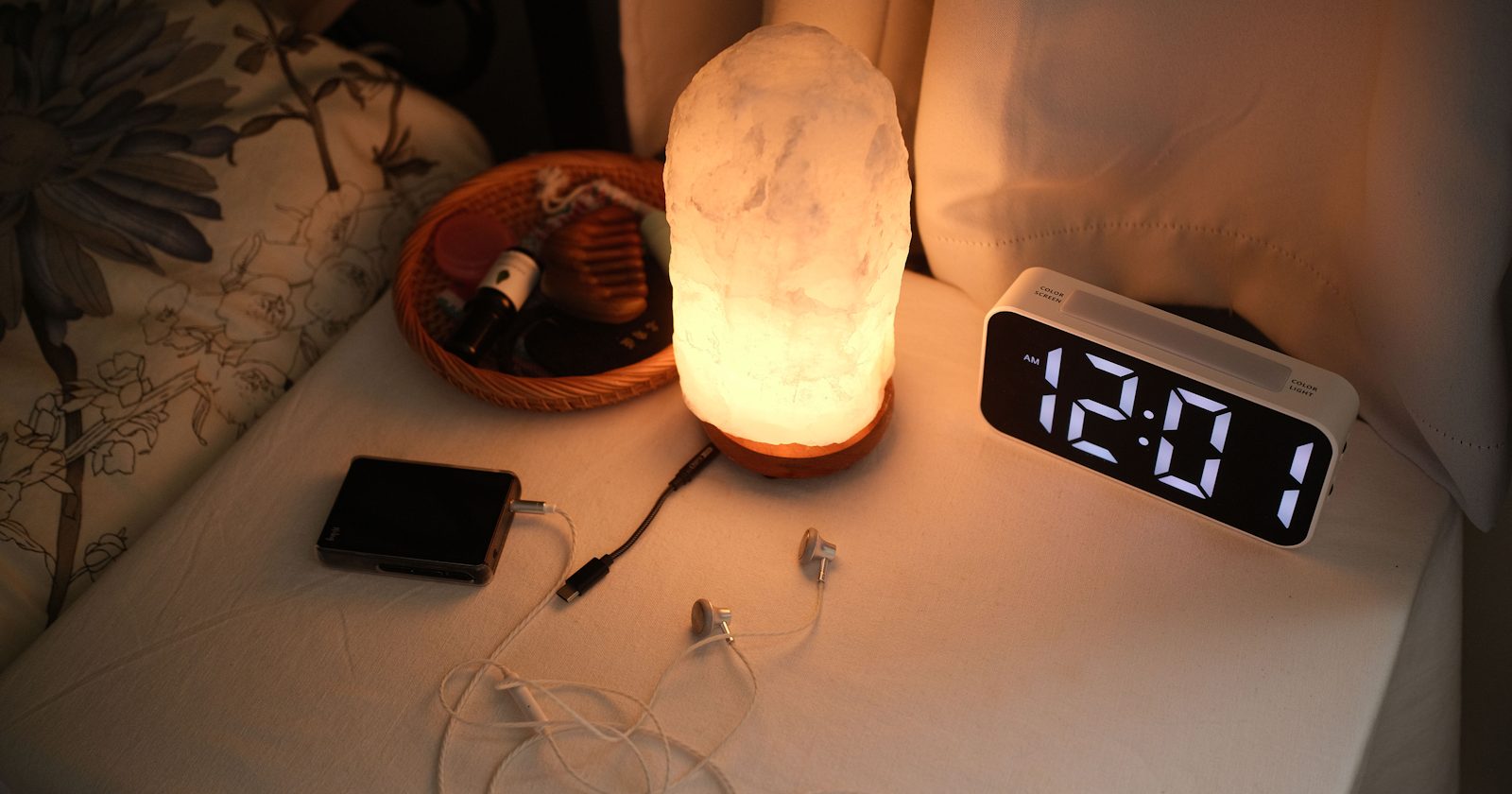
iPhoneのアラームが鳴らなかったときは、まずアラームそのものを確認します。オンになっているか、時刻は合っているか(7:00のつもりで19:00になっていないか)、今日鳴る設定になっているか。次に、サウンドがなしになっていないか、アラームの音量が上がっているか、睡眠スケジュールのアラームではないか(こちらは設定が別です)を確認します。Apple Watchを着けて寝ている場合は、アラームが手首のほうで鳴っていたのかもしれません。
消音モード、おやすみモード、そのほかの集中モードは原因ではありません。Appleによると、時計アプリのアラームはこれらがオンでも鳴ります(「iPhoneの「時計」でアラームを設定する」)。このガイドでは、可能性の高いものから順にひとつずつ確認していきます。画面を見ていると通知音を小さくする機能、接続中のヘッドフォン、スタンバイの仕組みといった意外な原因は、そのあとで取り上げます。
アラームそのものを確認する
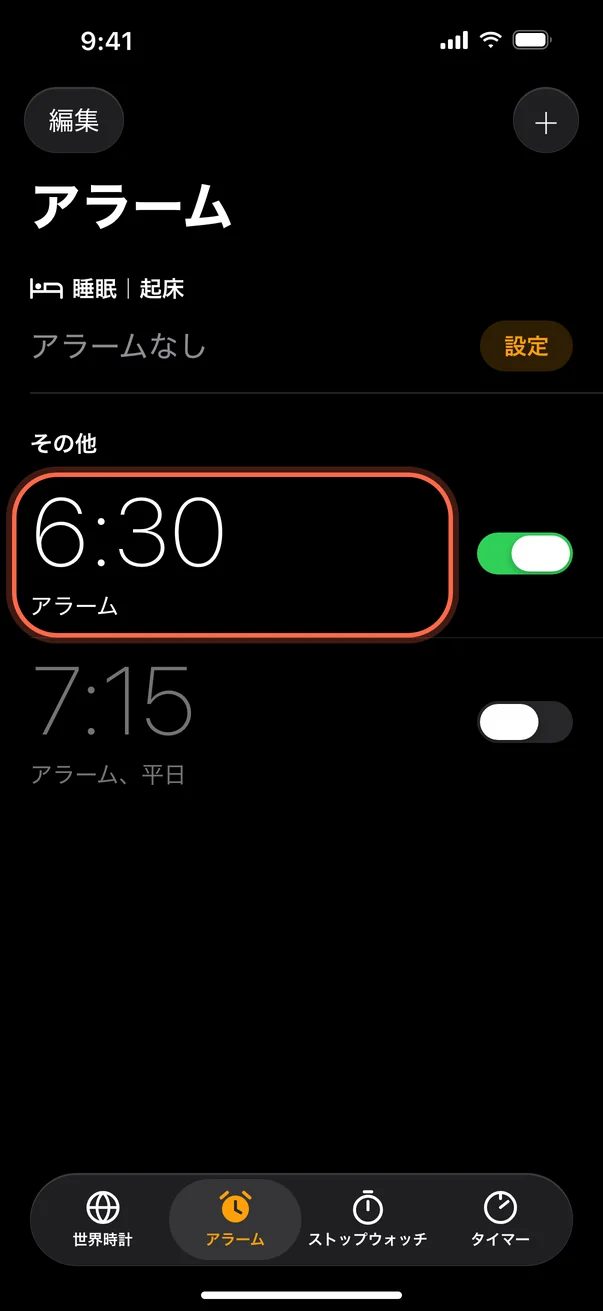
まずは時計アプリから確認します。
- 時計を開き、下にあるアラームをタップします。
- アラームの横のスイッチがオン(緑)になっているか確認します。
- 時刻を確認します。7:00のつもりで19:00に設定していないか(12時間表示なら午前と午後を取り違えていないか)見てください。
- 曜日を確認します。時刻の下に繰り返しの曜日が表示されています。1回だけのアラームは鳴ったあと自動的にオフになり、平日だけ繰り返すアラームは土曜日には鳴りません。
- 重複していないか確認します。同じ時刻のアラームが2つあったり、通常のアラームと睡眠スケジュールのアラームが並んでいたりすると、違うほうをオフにしてしまいがちです。
おかしなところがあれば、アラームをタップして直し、保存をタップします。
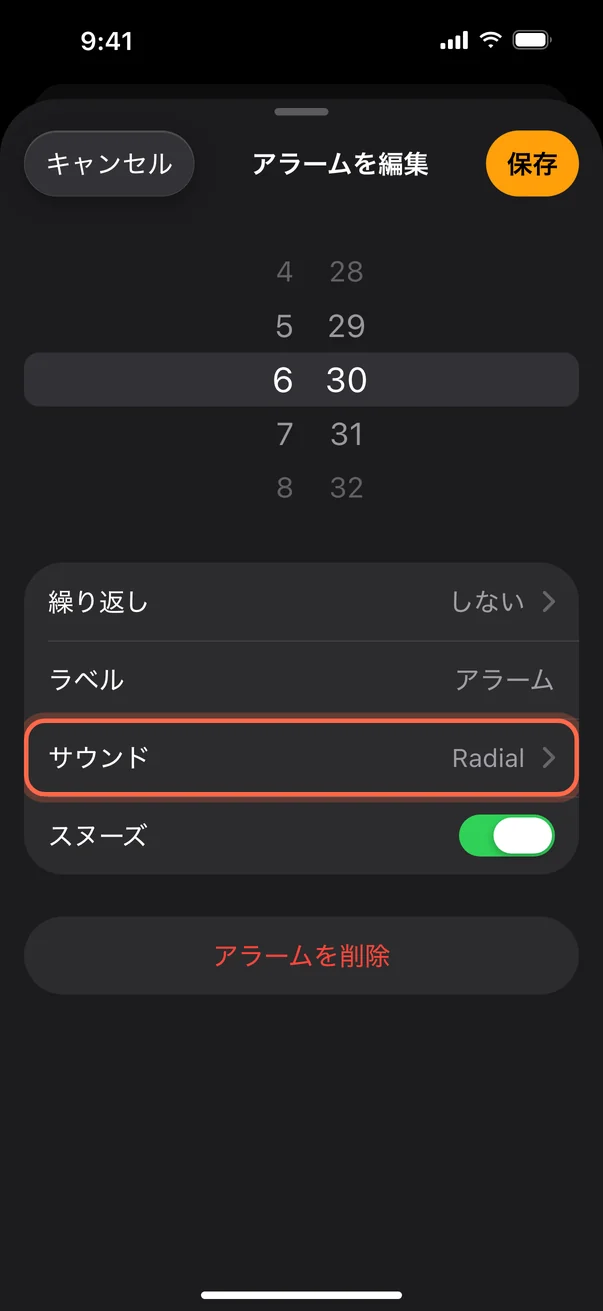
サウンドが「なし」になっていないか確認する
サウンドのないアラームは振動するだけです。枕元で振動するだけのiPhoneでは、寝過ごしてしまいやすくなります。
- アラームで、そのアラームをタップします。
- サウンドをタップします。
- 着信音の中から音を選びます。タップすると試聴できます。
- 前の画面に戻り、保存をタップします。
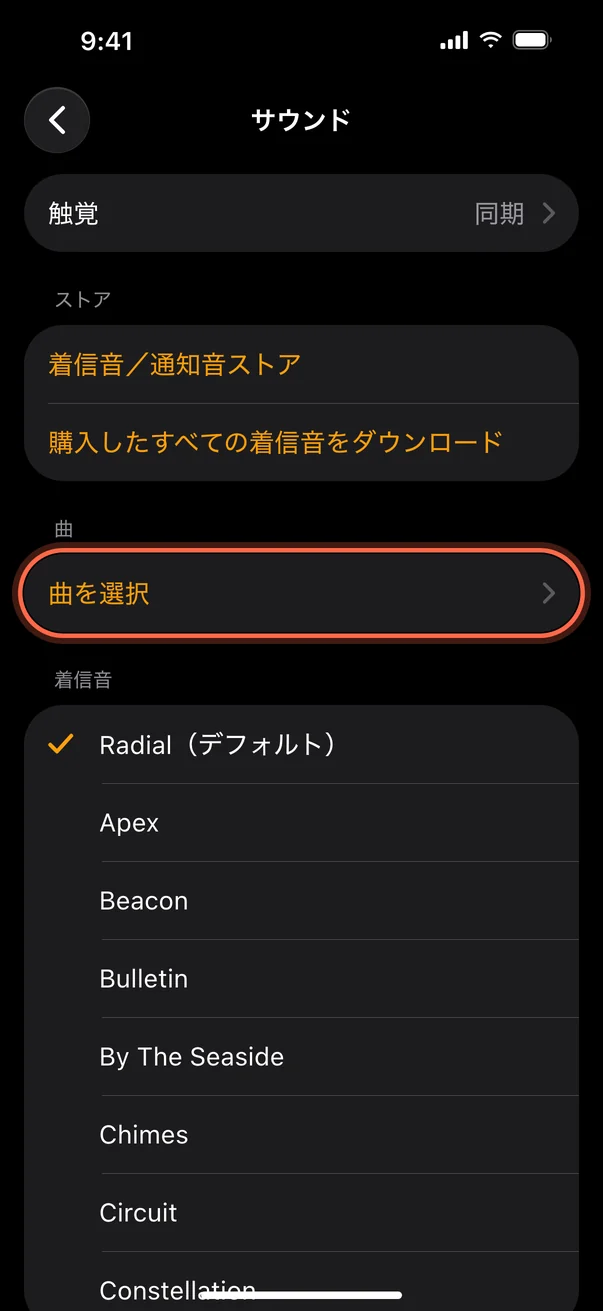
ミュージックライブラリの曲をアラームにしていて、その曲が再生されない場合は、曲をもう一度ダウンロードするか、内蔵の着信音を選んでください。詳しくは「iPhoneのアラーム音を変更する方法」で紹介しています。
アラームの音量を確認する
アラームの音量は独立しています。動画を見ながら音量を上げ下げしても、アラームの音量は変わりません。
- 設定を開き、サウンドと触覚をタップします。
- iOS 27では、アラームの音量を個別に設定できます。アラームとタイマーの着信音の音量に合わせるをオフにして、表示されたスライダを右にドラッグします。このスイッチをオンのままにしている場合、アラームは着信音のスライダの音量で鳴ります。
- iOS 26以前では、着信音と通知音のスライダを右にドラッグします。アラームはこの音量で鳴ります。
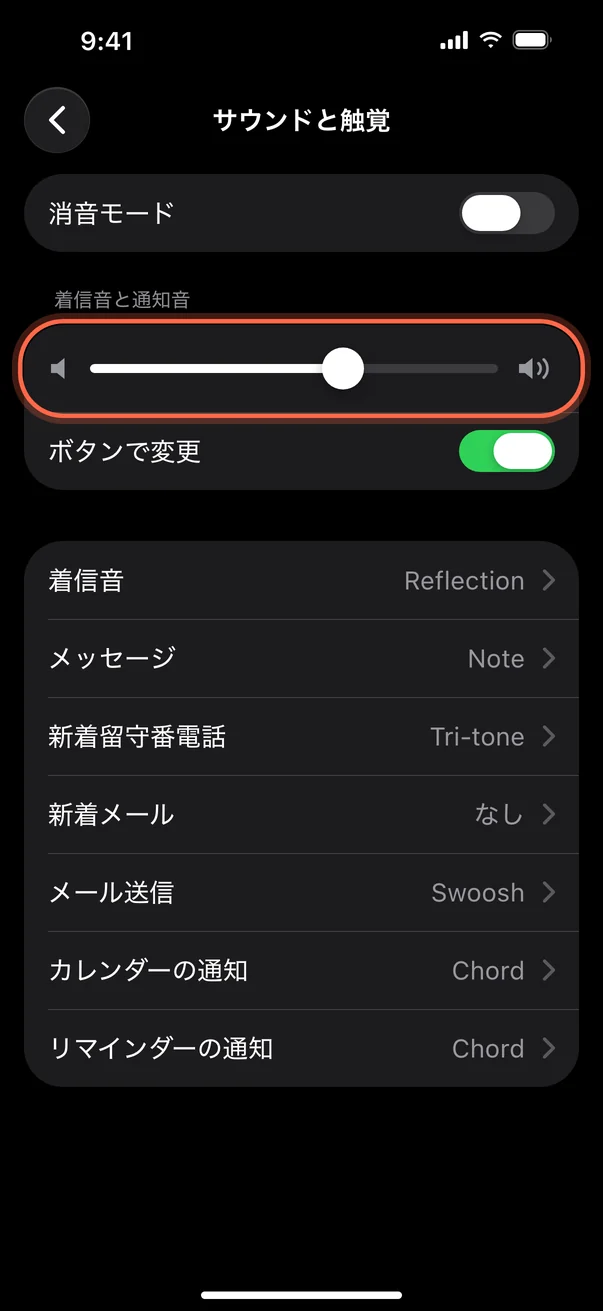
どちらのバージョンについても、Appleが「iPhoneのサウンドおよびバイブレーションを変更する」で説明しています。iOS 27の設定方法は「iPhoneのアラーム音を変更する方法」でも紹介しています。
知らないうちに音量を下げてしまう設定を確認する
アラームを正しく設定していても、何の知らせもなく音を小さくしてしまう設定が2つあります。
ボタンで変更:設定のサウンドと触覚にあるこのスイッチをオンにすると、音量ボタンでアラームの音量も変わるようになります(「iPhoneでアラームを設定・変更する方法」)。iOS 27では着信音の下にあり、アラームの音量が変わるのは着信音の音量に合わせるがオンのときだけです。便利そうですが、ベッドの中やポケットの中で音量を下げるボタンがうっかり押されると、翌朝のアラームまで小さくなってしまいます。必要なければオフにして、スライダで一度だけ音量を決めておきましょう。
画面注視認識機能:Face ID搭載のiPhoneでは、前面のカメラがユーザが画面を見ているかどうかを確認します。Appleによると、視線を感知すると一部の通知音が小さくなります(Appleサポート)。Appleはアラームについては明記していません。また、この機能が働くのは画面を見ているあいだだけなので、アラームが鳴らない原因というより、音が小さい原因として考えられるものです。念のため確かめたい場合は、設定を開いてFace IDとパスコードをタップし、何日か画面注視認識機能をオフにしてみてください。同じスイッチは設定のアクセシビリティ、Face IDと注視にもあります。Face IDを使用するには注視が必要はセキュリティのための設定で、アラームとは関係ないので、そのままにしておいてください。
睡眠スケジュールのアラームの場合
アラーム画面のいちばん上、睡眠|起床の下にあるアラームは睡眠スケジュールのもので、スイッチ、サウンド、音量がそれぞれ別になっています。
- 時計でアラームをタップします。
- 目覚ましアラームの横にある変更をタップします。
- アラームオプションまでスクロールします。アラームがオンになっているか確認し、サウンドと触覚と音量スライダも確認します。
- 完了をタップしてから、次回のアラームのみを変更かこのスケジュールを変更を選びます。
睡眠スケジュールのアラームは、スケジュールに含まれる曜日にしか鳴りません。前回次回のアラームのみを変更を選んだ場合、その翌日からはスケジュールのもとの設定に戻っています。ここは見落としやすいところです。鳴る曜日を変えるには、“ヘルスケア”で睡眠スケジュールを編集をタップします。Appleによる説明は「iPhoneの「時計」で目覚ましアラームを変更する」にあります。
確認するアラームと設定をひとつにまとめたい場合は、睡眠スケジュールをオフにして、時計アプリで通常のアラームを設定してください。
Apple Watchを着けて寝ている場合
Apple Watchを着けて寝ると、睡眠スケジュールのアラームはApple Watchで鳴り、iPhoneは鳴りません。iPhoneでも鳴らしたい場合は、上と同じ手順で目覚ましアラームを開き、アラームオプションで、iPhoneでも常にアラームを鳴らすオプションをオンにします(iOS 26.4以降、睡眠スケジュールのアラームのみ。9to5Mac)。Apple Watch本体で設定したアラームは、Apple Watchでしか鳴りません(Appleサポート)。
iPhoneの接続先を確認する
Appleによると、ヘッドフォンを接続している場合、アラームはiPhoneの内蔵スピーカーと、有線または無線でつないだヘッドフォンの両方から鳴ります。イヤホンに音を取られてしまうことはないはずです(「iPhoneでアラームを設定・変更する方法」)。イヤホンを着けたまま寝る場合は、イヤホンからもアラームの音量で鳴るので、その音量も確認しておきましょう。Bluetoothが原因かどうかをはっきりさせたいときは、設定を開いてBluetoothをタップし、ひと晩だけオフにしてみてください。このテストにはコントロールセンターのボタンでは足りません。アクセサリとの接続が解除されるだけで、Appleによると、現地時刻の午前5時になるとBluetoothは自動的にまたオンになります(Appleサポート)。
スタンバイと「日付と時刻」の設定
iPhoneを充電器につないで横向きに置いたスタンバイ中は、アラームが振動しません。音は鳴るので、サウンドがなしになっていないか確認してください。振動という予備がないからです。また、Appleによると、iPhoneの時刻を手動で変更するとアラームに影響する場合があります。設定を開いて一般、日付と時刻の順にタップし、時間を自動的に設定(iOS 26では自動設定)がオンになっているか確認しましょう。旅行先で時計が正しく合うのも、この設定のおかげです。
おやすみモードと集中モード
ここは勘違いされやすいところです。Appleによると、時計アプリのアラームは、おやすみモードやそのほかの集中モード(「睡眠」集中モードも含む)がオンでも鳴ります(「iPhoneの「時計」でアラームを設定する」)。着信/サイレントスイッチやアクションボタンでも、それは変わりません。集中モードが消音するのは電話と通知で、時計アプリのアラームはそのどちらでもありません。それでも確かめたい場合は、ふだん使っている集中モードをオンにして、2分後にアラームを設定し、鳴るかどうか聞いてみてください。
再起動してiOSをアップデートする
アラームも設定も問題なさそうなら、iPhoneを再起動します。また、夜のあいだ電源が入っていたかも確認してください。バッテリーが切れていたり電源がオフだったりすると、アラームは鳴りません。
- 設定を開き、一般をタップしてから、システム終了をタップします。
- スライダをドラッグして電源を切り、数秒待ってから、サイドボタンを押さえたままにして電源を入れ直します。
- 設定を開き、一般、ソフトウェアアップデートの順にタップして、待機中のアップデートがあればインストールします。
そのあとでテストします。2分後にアラームを設定し、iPhoneをロックして待ちます。画面をつけたままテストするより、ふだんと同じ状態(充電中、Bluetooth、スタンバイ)で試したほうが多くのことがわかります。それでも鳴らない場合は、そのアラームを削除して一から作り直し、別のサウンドを選んでください。これで、そのアラームだけが壊れている可能性を除外できます。最後の手段は、設定を開いて一般、転送またはiPhoneをリセット、リセット、すべての設定をリセットの順にタップする方法です。データは残りますが、ネットワーク、位置情報、プライバシーの設定がリセットされ、Apple Payのカードも削除されるので(Appleサポート)、試すのは最後にしてください。
アラームは鳴るのに目が覚めない、というのは別の問題です。アラームが鳴っても寝過ごすことが多い場合や、起きるのがつらい状態が続く場合は、医師に相談してみるのもよいでしょう。
ほかのアラームアプリを使いたい場合
iOS 26からは、AppleのAlarmKitを使ったアプリも、時計アプリと同じように、iPhoneで本物のアラームとして鳴らせるようになりました。消音モードや集中モード中でも鳴ります。
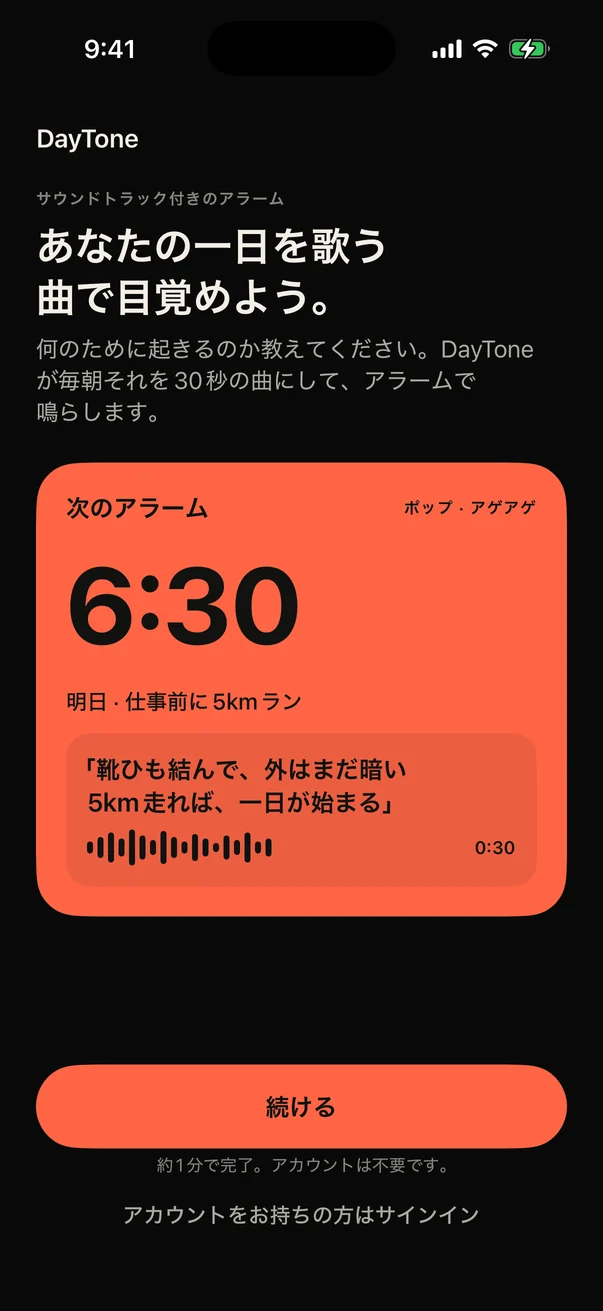
DayTone(iPhone、iOS 26.1以降)もそのひとつです。アラームごとに、あなたが決めた目標をもとにした短いオリジナル曲をAIでつくり、その曲で起こしてくれます。無料プランでは毎月3曲まで新しい曲がつくられ、Plusなら毎朝新しい曲が届きます。アラームの前には毎回バックアップサウンドがiPhoneに保存されるので、曲が間に合わなかったときやオフラインのときでも鳴ります。ただし、iPhone本体の音量設定より大きな音は出せません。どのアラームを使う場合も、上で紹介した音量の確認はしておいてください。
iPhoneのアラームが鳴らないのはなぜ?よくある質問
消音モードにするとアラームは鳴らなくなりますか?
いいえ。時計アプリで設定したアラームは、消音モードがオンでも鳴ります。
おやすみモードや集中モードでアラームは止まりますか?
止まりません。Appleによると、時計アプリのアラームは、おやすみモードやそのほかの集中モードがオンでも鳴ります。
アラームの音が小さいのはなぜですか?
まずアラームの音量(iOS 27ではアラームとタイマー、iOS 26では着信音と通知音)を確認し、次にボタンで変更と画面注視認識機能を確認してください。
アラームが振動するだけなのはなぜですか?
サウンドがなしになっているか、音量が小さすぎる可能性があります。上で紹介したサウンドと音量の確認方法を試してください。
アラームをオンにしていたのに、今朝鳴らなかったのはなぜですか?
時刻(7:00と19:00、午前と午後)が合っているか、繰り返しの曜日、そして設定が別になっている睡眠スケジュールのアラームではないかを確認してください。Apple Watchを着けて寝ていた場合は、Apple Watchのほうで鳴っていたのかもしれません。