 DayTone
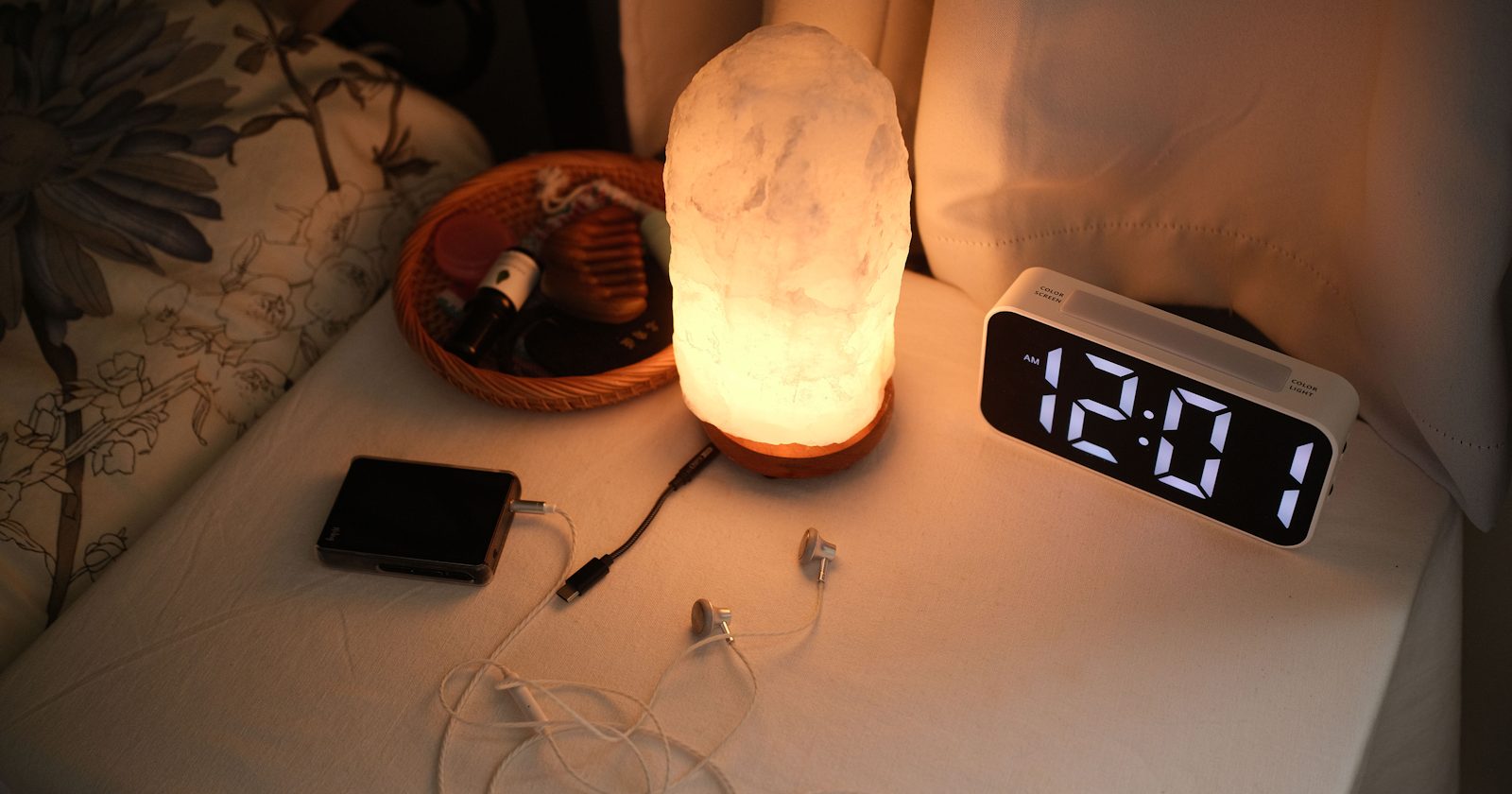
Wenn dein iPhone-Wecker nicht geklingelt hat, fang beim Wecker selbst an: Ist er eingeschaltet, steht er auf der richtigen Uhrzeit (7:00 und nicht 19:00) und ist er für heute gestellt? Prüfe dann, dass sein Ton nicht auf Keine steht, dass die Weckerlautstärke hoch genug ist und ob es der Wecker aus dem Schlafplan ist, der eigene Einstellungen hat. Wenn du nachts eine Apple Watch trägst, hat der Wecker vielleicht dort am Handgelenk geklingelt.
Stummmodus, „Nicht stören“ und andere Fokus-Modi gehören nicht auf die Liste. Laut Apple klingelt ein Wecker aus der Uhr-App auch dann, wenn einer davon aktiv ist (Wecker in der App „Uhr“ auf dem iPhone stellen). Der Rest dieser Anleitung geht jeden Punkt durch, die wahrscheinlichsten zuerst. Die selteneren Ursachen (eine Funktion, die Hinweise leiser macht, wenn du aufs iPhone schaust, verbundene Kopfhörer, die Eigenheiten von StandBy) kommen danach.
Den Wecker selbst prüfen
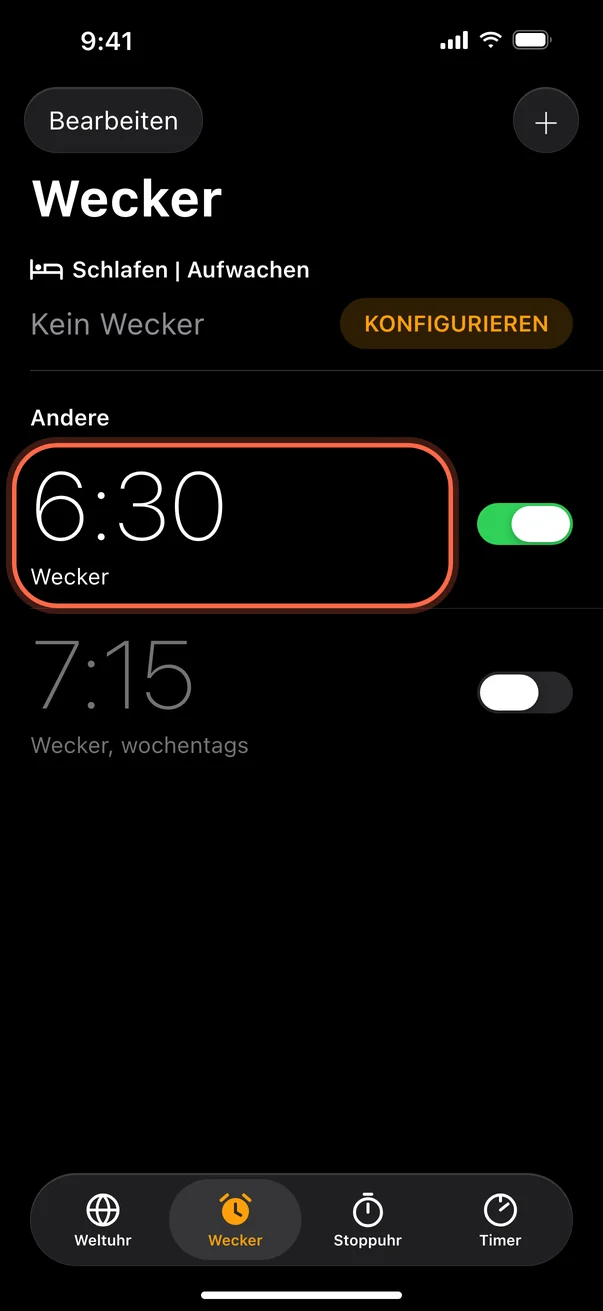
Fang in der Uhr-App an.
- Öffne Uhr und tippe unten auf Wecker.
- Prüfe, ob der Schalter neben dem Wecker an ist (grün).
- Prüfe die Uhrzeit. Ein Wecker auf 19:00 statt 7:00 ist beim Einstellen schnell passiert.
- Prüfe die Tage. Unter der Uhrzeit stehen die Wiederholungstage. Ein einmaliger Wecker schaltet sich nach dem Klingeln selbst aus, und ein Wecker nur für Wochentage klingelt am Samstag nicht.
- Prüfe auf doppelte Wecker. Zwei Wecker für dieselbe Uhrzeit oder ein normaler Wecker neben dem Wecker aus dem Schlafplan machen es leicht, den falschen auszuschalten.
Wenn dir etwas komisch vorkommt, tippe auf den Wecker, korrigiere es und tippe auf Sichern.
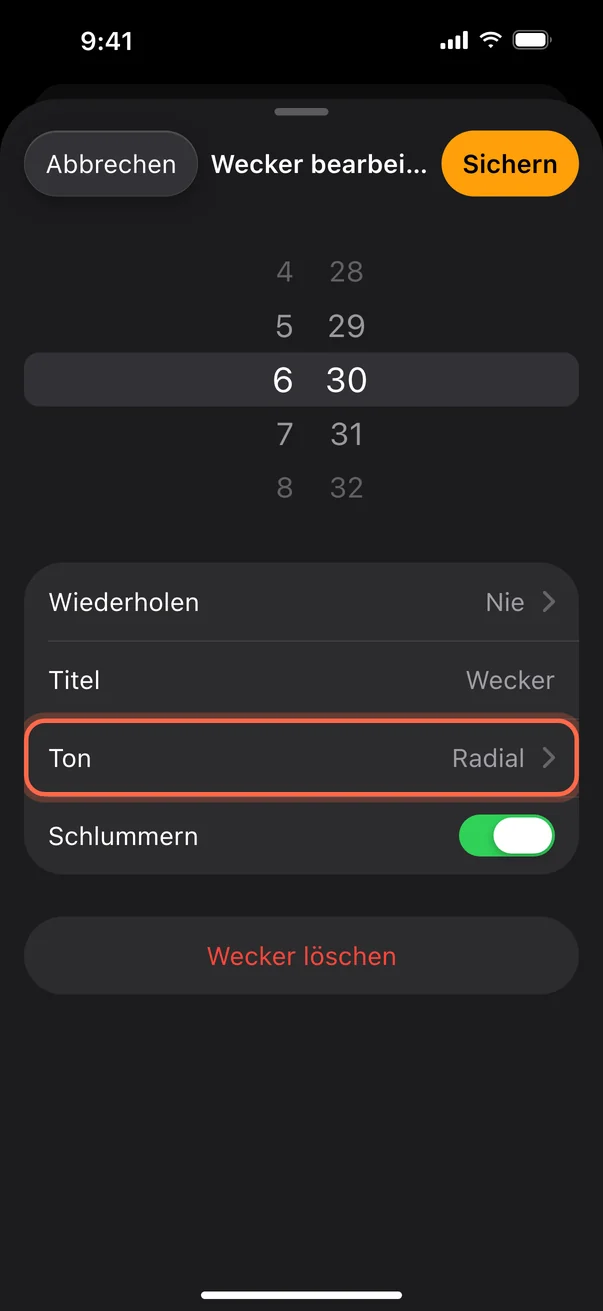
Prüfen, ob der Ton auf „Keine“ steht
Ein Wecker ohne Ton vibriert nur, und ein vibrierendes iPhone auf dem Nachttisch verschläft man leicht.
- Tippe in Wecker auf den Wecker.
- Tippe auf Ton.
- Wähle unter Klingeltöne einen Ton aus. Tippe auf einen Ton, um ihn anzuhören.
- Geh zurück und tippe auf Sichern.
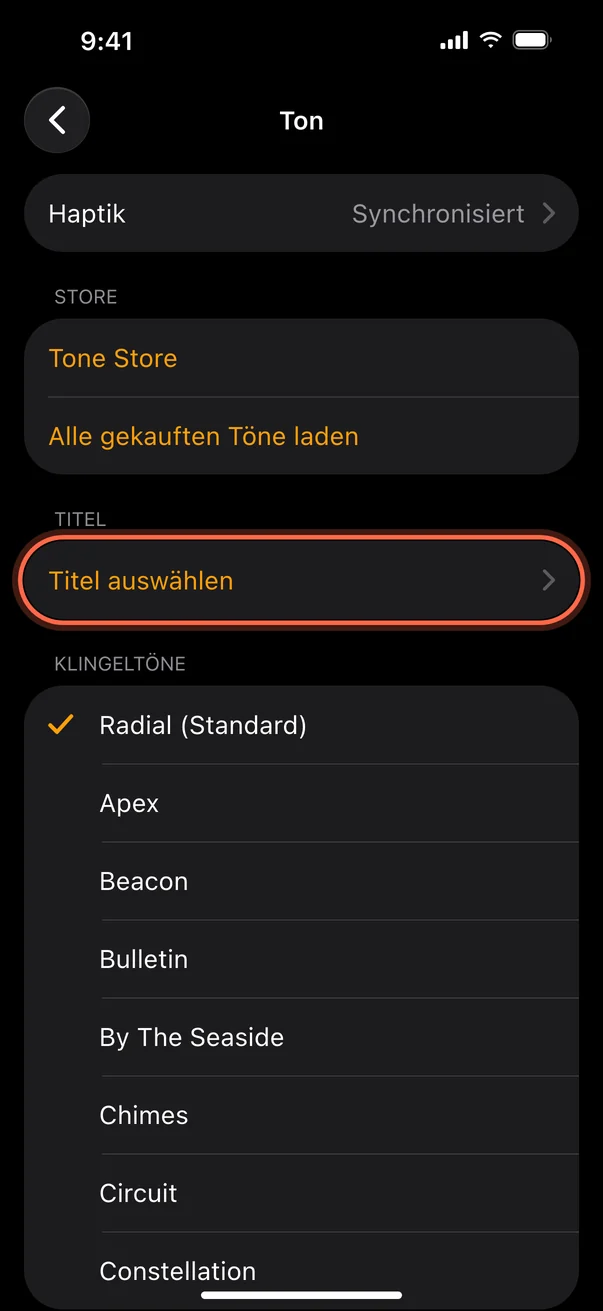
Wenn du einen Song aus deiner Musikmediathek als Weckton nutzt und er nicht abgespielt wird, lade den Song erneut herunter oder nimm einen der eingebauten Töne. Mehr dazu in iPhone-Weckton ändern.
Die Weckerlautstärke prüfen
Der Wecker hat seine eigene Lautstärke. Wenn du ein Video lauter oder leiser stellst, ändert das nichts daran.
- Öffne Einstellungen und tippe auf Töne & Haptik.
- Ab iOS 27 kann der Wecker eine eigene Lautstärke haben. Schalte unter Wecker und Timer die Option Lautstärke für Klingelton anpassen aus und zieh dann den Regler, der erscheint, nach rechts. Lässt du die Option an, folgt der Wecker dem Regler unter Klingelton.
- Unter iOS 26 und früher ziehst du den Regler unter Klingelton- und Hinweistöne nach rechts. In dieser Lautstärke spielt dein Wecker.
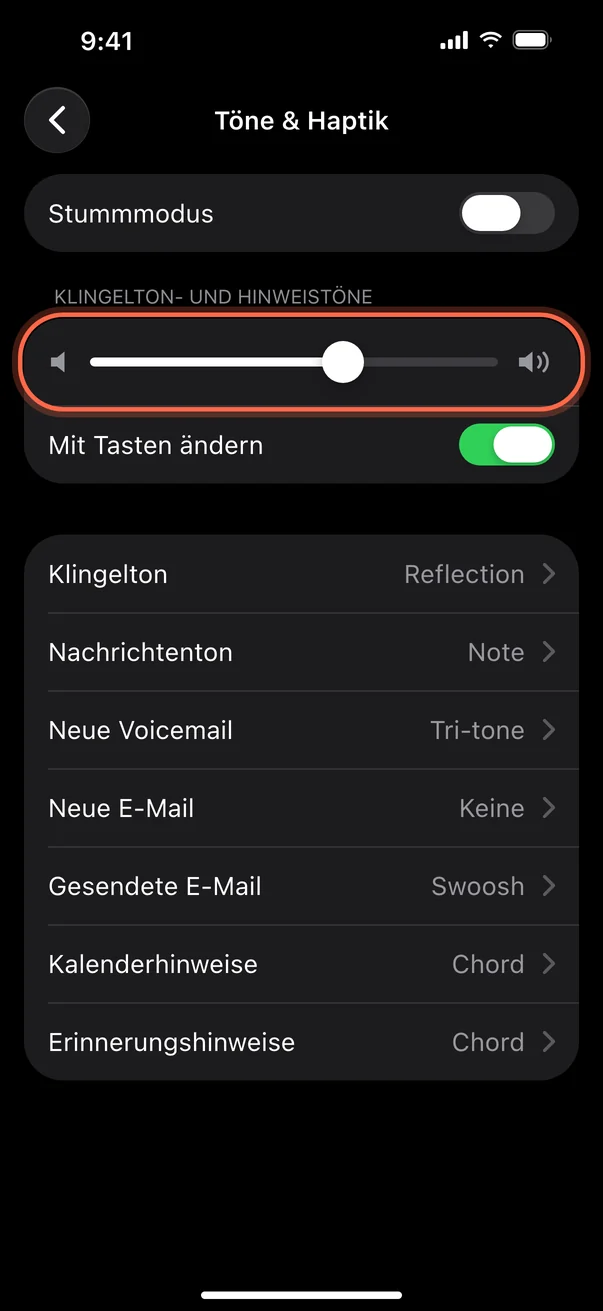
Apple beschreibt beide Versionen unter Töne und Vibrationsverhalten des iPhone ändern, und unsere Anleitung zum Ändern des Wecktons erklärt die Einstellung in iOS 27.
Einstellungen, die den Wecker heimlich leiser machen
Zwei Einstellungen können einen richtig gestellten Wecker ohne Vorwarnung leise machen.
Mit Tasten ändern. In Einstellungen, Töne & Haptik sorgt dieser Schalter dafür, dass die Lautstärketasten auch die Weckerlautstärke ändern (Wecker auf dem iPhone stellen und verwalten). Ab iOS 27 steht er unter Klingelton und ändert die Weckerlautstärke nur, solange Lautstärke für Klingelton anpassen an ist. Klingt praktisch, heißt aber auch: Ein versehentlicher Druck auf die Leiser-Taste im Bett oder in der Hosentasche macht den Wecker für morgen leiser. Wenn du die Option nicht brauchst, schalte sie aus und stell den Regler einmal richtig ein.
Aufmerksamkeitssensible Funktionen. Auf iPhones mit Face ID prüft die Frontkamera, ob du auf das iPhone schaust, und laut Apple kann es dann die Lautstärke von Hinweisen verringern (Apple Support). Wecker nennt Apple dabei nicht, und die Funktion greift nur, während du auf den Bildschirm schaust. Sie erklärt also einen leisen Wecker, keinen stummen. Um sie auszuschließen, öffne Einstellungen, tippe auf Face ID & Code und schalte Aufmerksamkeitssensible Funktionen für ein paar Nächte aus. Derselbe Schalter steht auch unter Einstellungen, Bedienungshilfen, Face ID & Aufmerksamkeit. Lass Aufmerksamkeitsprüfung für Face ID in Ruhe: Das ist eine Sicherheitseinstellung und hat mit dem Wecker nichts zu tun.
Wenn es der Wecker im Schlafplan ist
Steht dein Wecker oben auf dem Wecker-Bildschirm unter Schlafen | Aufwachen, gehört er zu deinem Schlafplan und hat seinen eigenen Schalter, Ton und seine eigene Lautstärke.
- Tippe in Uhr auf Wecker.
- Tippe neben dem Wecker zum Aufwachen auf Ändern.
- Scrolle zu Weckeroptionen. Prüfe, ob Wecker an ist, und prüfe dann Töne & Haptik und den Regler für die Weckerlautstärke.
- Tippe auf Fertig und wähle dann Nur nächsten Wecker ändern oder Diesen Zeitplan ändern.
Der Wecker im Schlafplan klingelt nur an den Tagen, die der Plan abdeckt. Wenn du beim letzten Mal Nur nächsten Wecker ändern gewählt hast, galten am Tag danach wieder die Einstellungen des Plans. Da tappt man leicht rein. Um die Tage zu ändern, an denen er klingelt, tippe auf Schlafplan in Health bearbeiten. Apple erklärt das unter Wecker zum Aufwachen in der App „Uhr“ auf dem iPhone ändern.
Wenn du lieber nur einen Wecker mit einem Satz Einstellungen im Blick haben willst, schalte den Schlafplan aus und stell stattdessen einen normalen Wecker in der Uhr-App.
Wenn du mit der Apple Watch schläfst
Trägst du die Apple Watch im Bett, spielt der Wecker aus dem Schlafplan auf der Watch, und das iPhone bleibt still. Damit er auch auf dem iPhone klingelt, öffne den Wecker zum Aufwachen wie oben beschrieben und schalte unter Weckeroptionen die Option ein, den Wecker immer auch auf dem iPhone abzuspielen (ab iOS 26.4, nur für Wecker im Schlafplan, 9to5Mac). Ein Wecker, den du direkt auf der Watch stellst, klingelt nur auf der Watch (Apple Support).
Prüfen, womit das iPhone verbunden ist
Laut Apple spielt der Wecker bei verbundenen Kopfhörern über den Lautsprecher des iPhone und über kabelgebundene oder kabellose Kopfhörer, Ohrhörer sollten ihn also nicht verschlucken (Wecker auf dem iPhone stellen und verwalten). Wenn du mit Ohrhörern schläfst, klingelt er darin in der Weckerlautstärke, prüfe also auch diese. Um Bluetooth ganz auszuschließen, öffne Einstellungen, tippe auf Bluetooth und schalte es für eine Nacht aus. Die Taste im Kontrollzentrum reicht für diesen Test nicht: Sie trennt nur das Zubehör, und laut Apple ist Bluetooth um 5 Uhr morgens Ortszeit von selbst wieder an (Apple Support).
StandBy und die Einstellung „Datum & Uhrzeit“
Wenn dein iPhone im StandBy ist, also quer am Ladegerät liegt, vibrieren Wecker nicht. Der Ton spielt trotzdem, achte also darauf, dass er nicht auf Keine steht, denn es gibt keine Vibration als Rückfallebene. Außerdem sagt Apple, dass es sich auf Wecker auswirken kann, wenn du die Uhrzeit auf dem iPhone von Hand änderst. Öffne Einstellungen, tippe auf Allgemein und dann auf Datum & Uhrzeit und prüfe, ob Uhrzeit automatisch einstellen an ist (unter iOS 26 Automatisch einstellen). Auf Reisen sorgt das auch dafür, dass die Uhr richtig geht.
„Nicht stören“ und Fokus
Hier liegen viele falsch. Laut Apple klingelt ein Wecker aus der Uhr-App auch mit „Nicht stören“ oder einem anderen Fokus, den Fokus „Schlafen“ eingeschlossen (Wecker in der App „Uhr“ auf dem iPhone stellen), und auch der Schalter „Klingeln/Lautlos“ oder die Aktionstaste ändern daran nichts. Ein Fokus schaltet Anrufe und Mitteilungen stumm, und ein Wecker aus der Uhr-App ist keins von beidem. Wenn du sichergehen willst, schalte deinen üblichen Fokus ein, stell einen Wecker auf zwei Minuten später und hör, ob er klingelt.
Neu starten, dann iOS aktualisieren
Wenn der Wecker und die Einstellungen stimmen, starte das iPhone neu und achte darauf, dass es über Nacht Strom hatte: Ein iPhone mit leerem Akku oder eines, das ausgeschaltet war, kann nicht klingeln.
- Öffne Einstellungen, tippe auf Allgemein und dann auf Ausschalten.
- Zieh den Schieberegler zum Ausschalten, warte ein paar Sekunden und halte dann die Seitentaste gedrückt, um es wieder einzuschalten.
- Öffne Einstellungen, tippe auf Allgemein und dann auf Softwareupdate und installiere alles, was bereitsteht.
Teste es danach: Stell einen Wecker auf zwei Minuten später, sperr das iPhone und warte. Mit deinem normalen Setup (Ladegerät, Bluetooth, StandBy) sagt der Test mehr als mit eingeschaltetem Bildschirm. Klingelt es immer noch nicht? Lösch den Wecker, leg einen ganz neuen an und gib ihm einen anderen Ton. Damit schließt du einen einzelnen kaputten Wecker aus. Als letzter Ausweg öffne Einstellungen, tippe auf Allgemein, iPhone übertragen/zurücksetzen, Zurücksetzen und dann Alle Einstellungen zurücksetzen. Deine Daten bleiben erhalten, aber Netzwerk-, Standort- und Datenschutzeinstellungen werden zurückgesetzt und die Karten in Apple Pay entfernt (Apple Support). Heb dir das also für ganz zum Schluss auf.
Wenn dein Wecker klingelt, du aber trotzdem nicht aufwachst, ist das ein anderes Problem. Wenn du Wecker oft verschläfst oder schwer wach wirst, kann es sich lohnen, mit einer Ärztin oder einem Arzt zu sprechen.
Wenn du lieber eine andere Wecker-App nimmst
Seit iOS 26 können Apps, die auf Apples AlarmKit aufbauen, auf dem iPhone als echte Wecker klingeln, im Stummmodus und im Fokus, genau wie die Uhr-App.
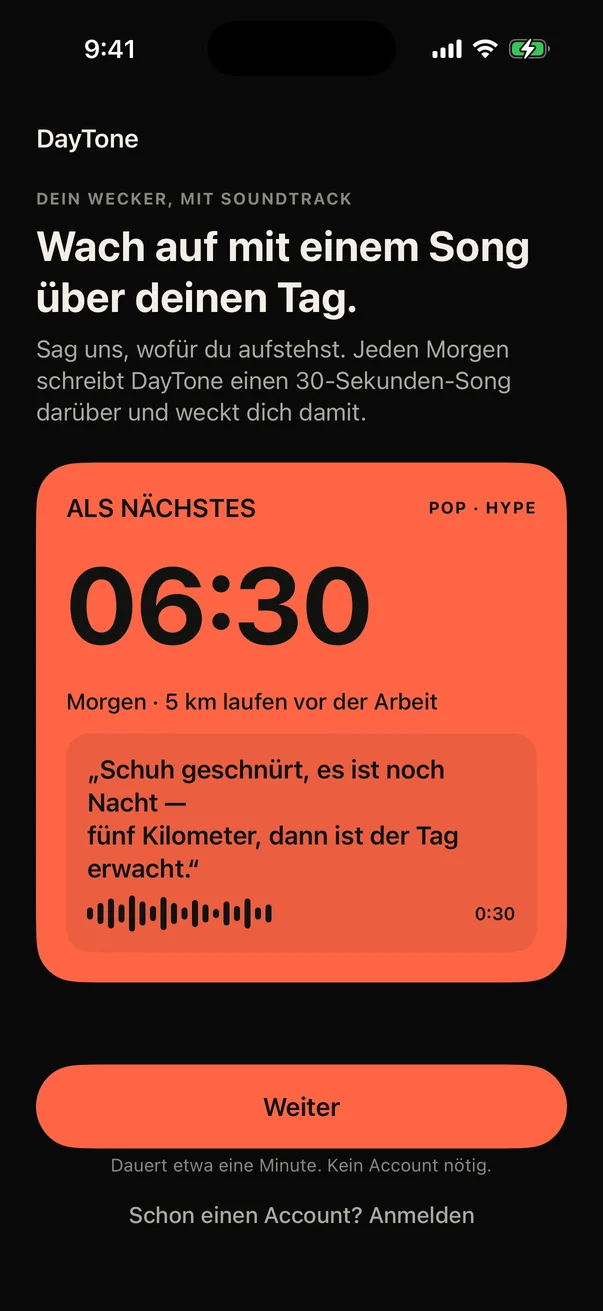
DayTone (iPhone, iOS 26.1 oder neuer) ist eine davon. Jeder Wecker kann dich mit einem kurzen, eigenen KI-Song wecken, der rund um die Ziele geschrieben ist, die du festlegst: Im kostenlosen Plan sind 3 neue Songs im Monat enthalten, und Plus schreibt dir jeden Morgen einen neuen. Vor jedem Wecker wird ein Ersatzton auf dem iPhone gespeichert, so klingelt er auch, wenn der Song nicht fertig ist oder das iPhone offline ist. Lauter als seine eigene Lautstärkeeinstellung kann DayTone das iPhone nicht machen, prüfe die Lautstärke oben also bei jedem Wecker, den du nutzt.
Warum klingelt mein iPhone-Wecker nicht? Kurze Antworten
Stoppt der Stummmodus meinen iPhone-Wecker?
Nein. Wecker aus der Uhr-App klingeln auch, wenn der Stummmodus an ist.
Stoppt „Nicht stören“ oder ein Fokus meinen Wecker?
Nein. Laut Apple klingelt ein Wecker aus der Uhr-App auch mit „Nicht stören“ oder jedem anderen Fokus.
Warum ist mein Wecker leiser, als er sein sollte?
Prüfe zuerst die Weckerlautstärke (Wecker und Timer ab iOS 27, Klingelton- und Hinweistöne unter iOS 26), dann Mit Tasten ändern und Aufmerksamkeitssensible Funktionen.
Warum vibriert mein Wecker nur?
Wahrscheinlich steht sein Ton auf Keine, oder die Lautstärke ist zu niedrig. Sieh dir dazu die Prüfungen zu Ton und Lautstärke oben an.
Warum hat mein Wecker heute Morgen nicht geklingelt, obwohl er an war?
Prüfe die Uhrzeit (7:00 oder 19:00?), die Wiederholungstage und ob es der Wecker aus dem Schlafplan mit eigenen Einstellungen ist. Wenn du im Bett eine Apple Watch getragen hast, hat er vielleicht auf der Watch geklingelt.