 DayTone
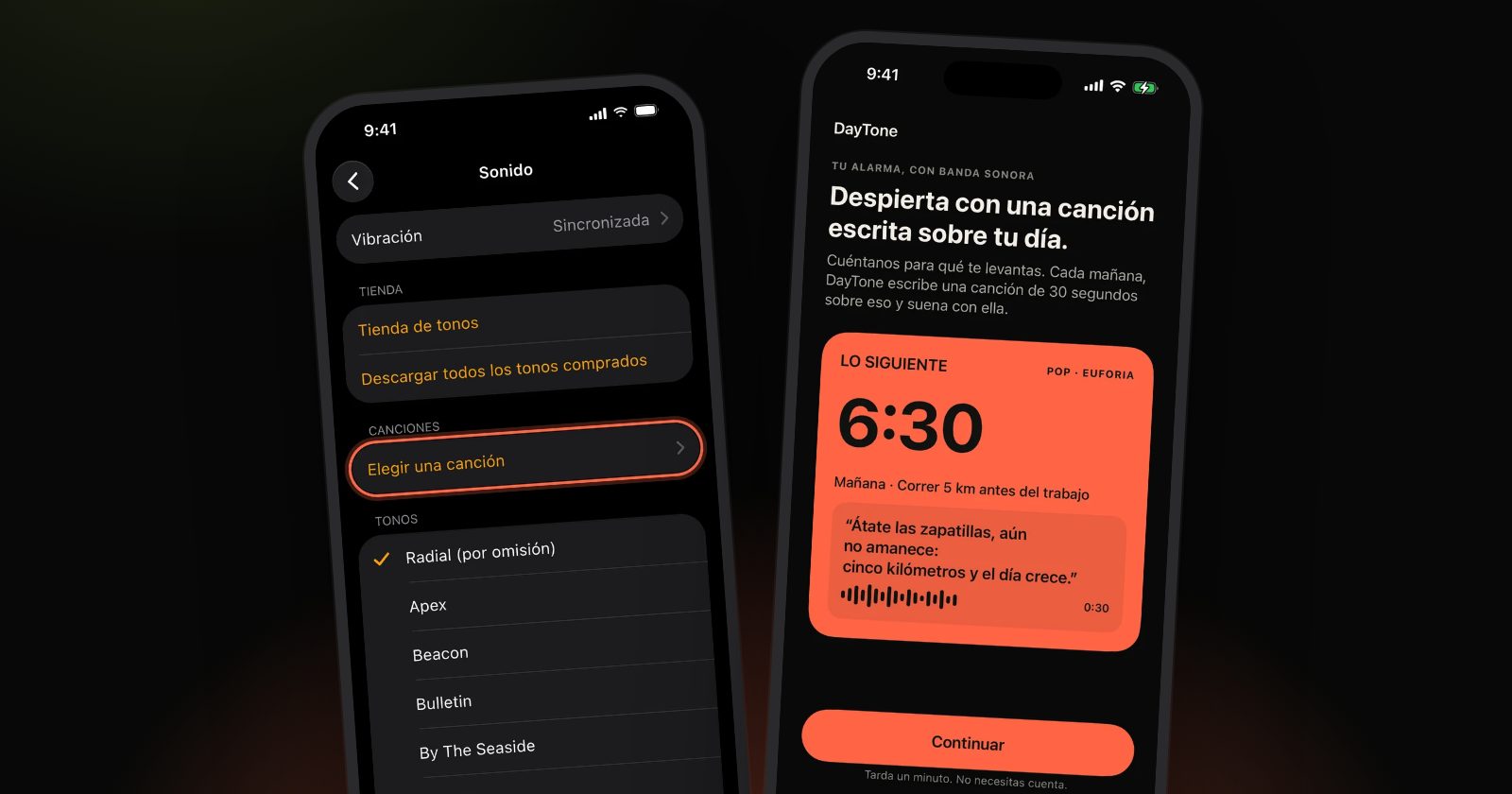
Para cambiar el sonido de la alarma en el iPhone, abre la app Reloj, toca Alarmas, toca la alarma que quieras cambiar y luego toca Sonido para elegir un tono, una vibración o una canción. Toca Guardar para guardarlo. Cada alarma tiene su propio sonido, así que repite esto con cada alarma que uses.
Con eso le basta a la mayoría. El resto de esta guía explica cómo usar una canción como alarma, cómo añadir un tono propio, por qué la alarma del horario de sueño funciona de otra manera y qué hacer cuando la alarma solo vibra.
Cambiar el sonido de una alarma que ya tienes
- Abre Reloj y toca Alarmas abajo.
- Toca la hora de la alarma. (También puedes tocar primero Editar y luego la alarma).
- Toca Sonido.
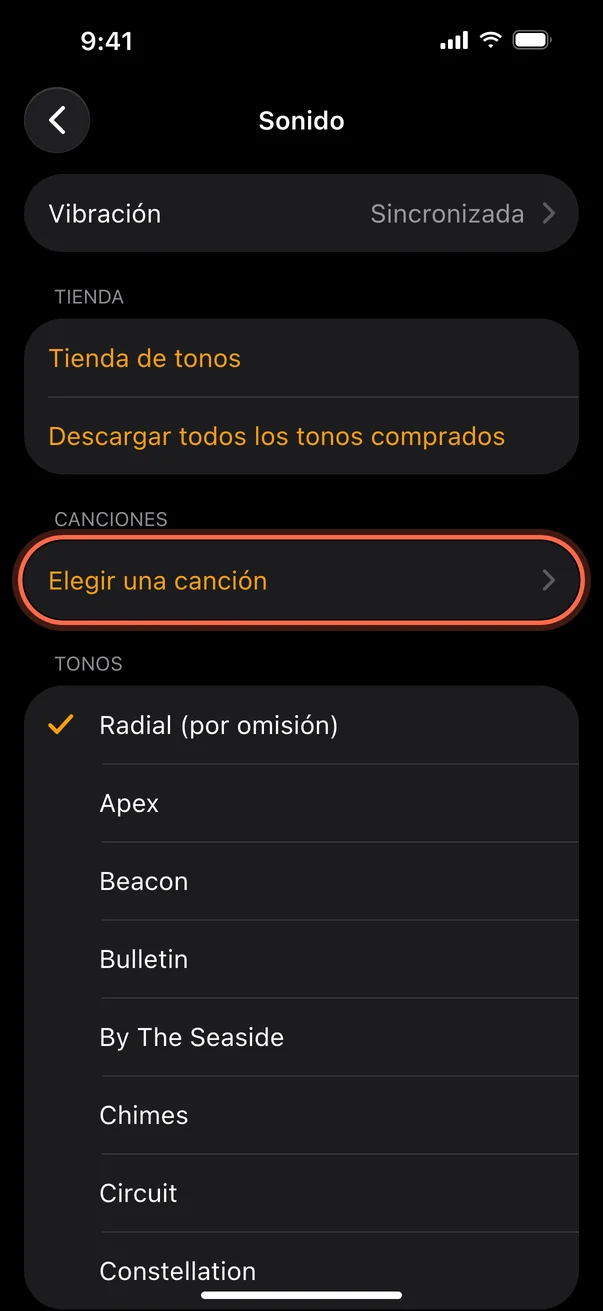
- Elige un tono en Tonos o toca Elegir una canción en Canciones. Toca un tono para escucharlo.
- Vuelve atrás y toca Guardar.
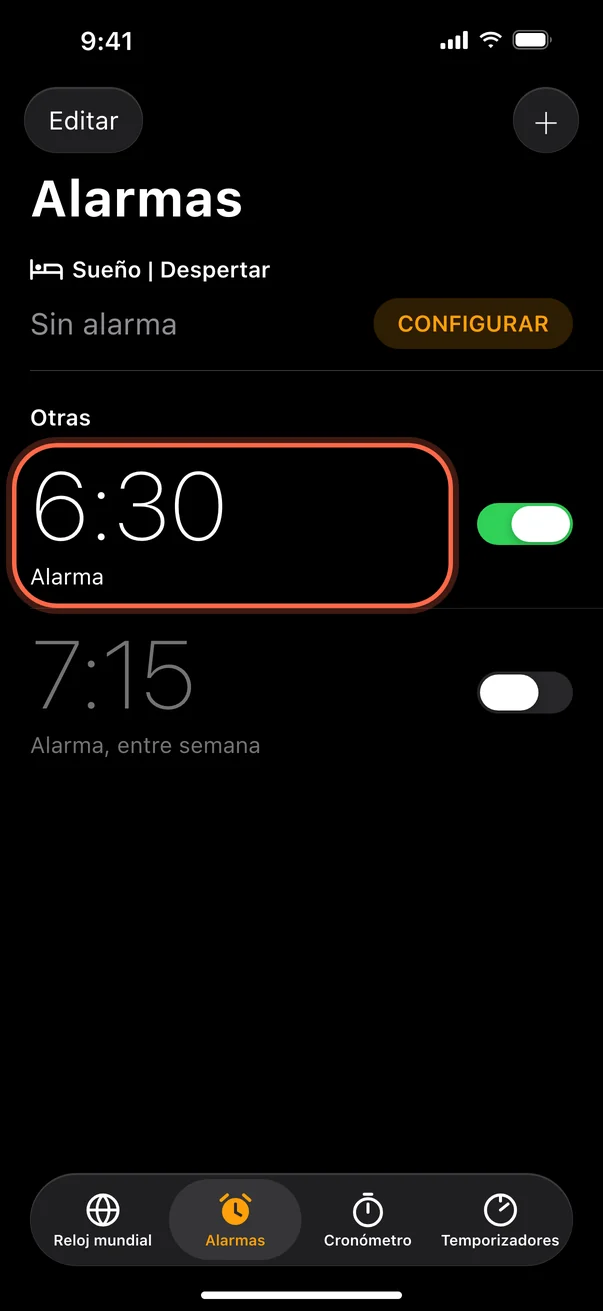
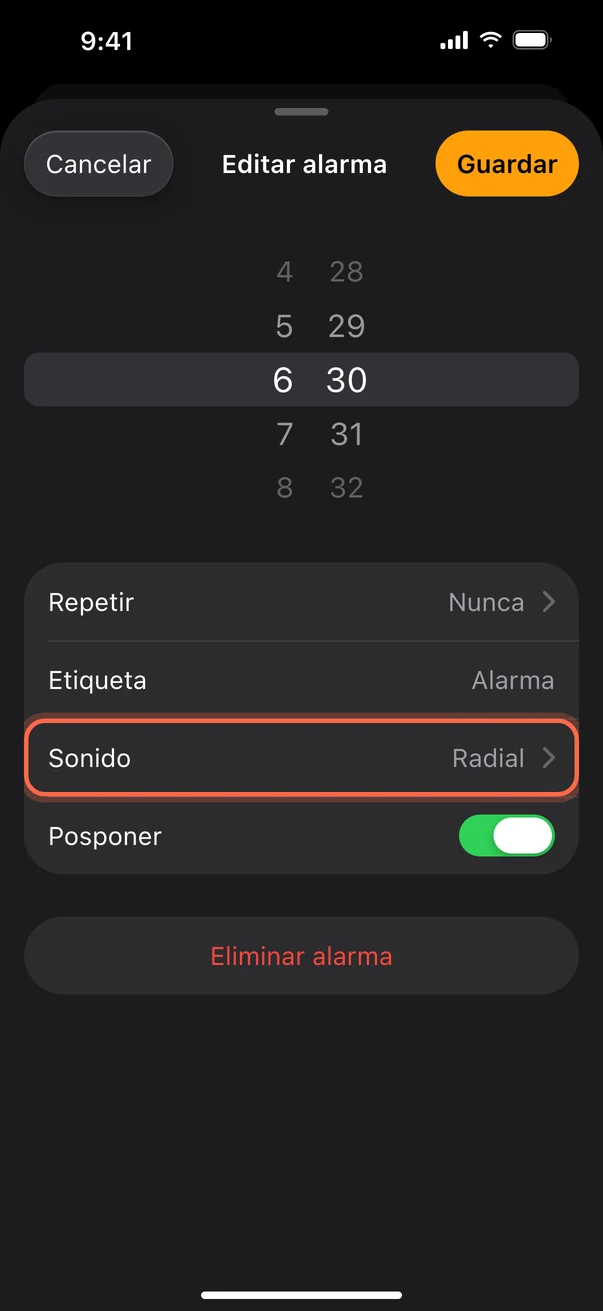
Para poner el sonido de una alarma nueva, toca + en la pantalla de Alarmas, elige la hora y sigue los pasos 3 a 5. Los pasos de Apple están en Cómo definir y cambiar alarmas en el iPhone.
Usar una canción como alarma del iPhone
En Sonido, toca Elegir una canción y escoge cualquier canción de tu biblioteca de Música. La canción tiene que estar en la app Música del iPhone: comprada en iTunes, sincronizada desde un ordenador o añadida a tu biblioteca desde Apple Music. Las canciones de Spotify, YouTube Music y otras apps de streaming no aparecen, porque la app Reloj solo puede leer tu biblioteca de Música.
Una canción que te encanta suele funcionar durante un tiempo. El problema es que, al cabo de unas semanas, tu cerebro se la aprende y empiezas a dormir aunque suene o a posponerla en piloto automático. Cambiar de canción cada una o dos semanas ayuda.
Añadir un tono de alarma propio
También puedes usar tu propio sonido como tono:
- Cómpralo. En Ajustes, toca Sonidos y vibraciones, luego Tono de llamada y luego Tienda de tonos, arriba de la lista.
- Créalo. En GarageBand para iPhone, graba o importa un clip y comparte el proyecto como tono. Los tonos pueden durar hasta 30 segundos. Cuando lo guardes, aparecerá en la lista Sonido de la alarma junto a los tonos que vienen con el iPhone.
Cambiar la alarma de despertador del horario de sueño
Si tu alarma está bajo Sueño | Despertar, arriba en la pantalla de Alarmas, pertenece al horario de sueño de la app Salud y tiene sus propios ajustes:
- En Reloj, toca Alarmas y luego Cambiar junto a la alarma de despertador.
- Desplázate hasta Opciones de alarma y toca Sonidos y vibraciones para elegir un tono o una vibración.
Así solo cambias la próxima alarma. Para cambiarla todos los días, edita el horario en la app Salud, en Sueño. La alarma del horario de sueño no puede reproducir una canción. Si quieres música, desactívala y pon una alarma normal en Reloj. Apple lo explica en Cambiar la alarma de despertador en la app Reloj del iPhone.
Subir el volumen de la alarma
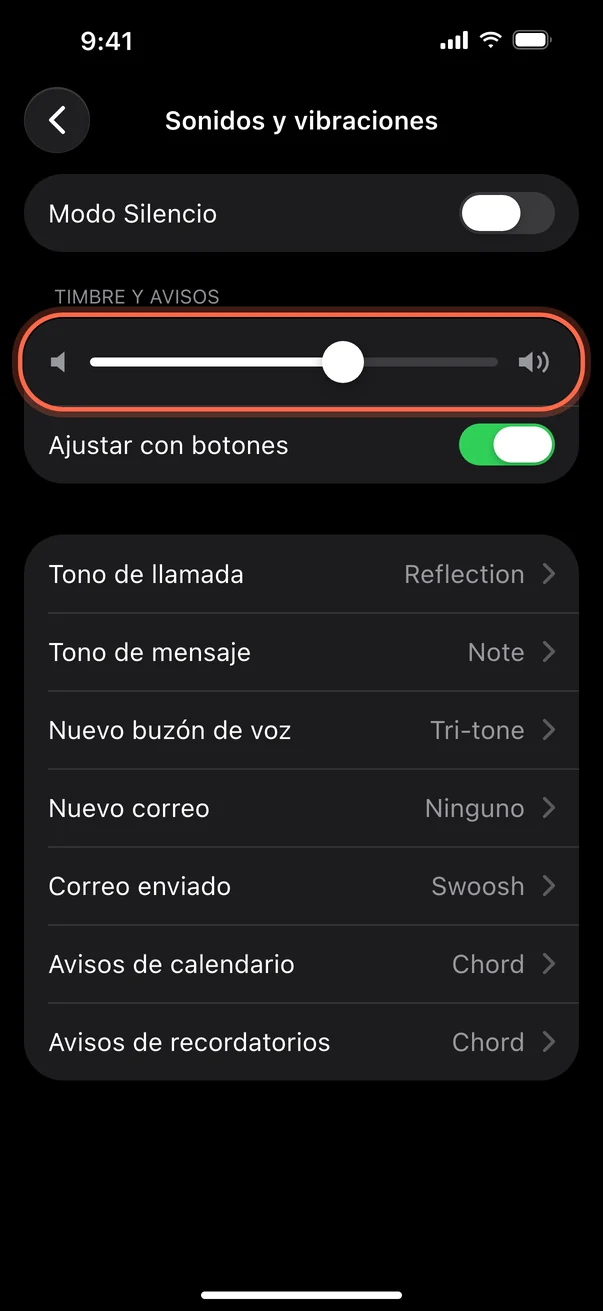
Desde iOS 27, las alarmas pueden tener su propio volumen. Abre Ajustes, toca Sonidos y vibraciones y, en Alarmas y temporizadores, desactiva la opción que iguala su volumen al del tono. Luego arrastra hacia la derecha el control que aparece. Si dejas esa opción activada, o tu iPhone tiene iOS 26 o anterior, la alarma suena al volumen del tono: arrastra entonces el control de Timbre y avisos. El volumen multimedia no influye. La alarma de despertador del horario de sueño tiene su propio volumen, que se ajusta en sus Opciones de alarma. Las alarmas de la app Reloj suenan aunque el iPhone esté en modo Silencio.
Si tu alarma solo vibra
- Comprueba que el sonido no esté en Ninguno. Abre la alarma, toca Sonido y elige un tono.
- Comprueba que el volumen de las alarmas no esté al mínimo (en iOS 26 o anterior, el volumen de timbre y avisos).
- Si la alarma es una canción, asegúrate de que la canción sigue en el iPhone. Una canción que has quitado de tu biblioteca no puede sonar.
- En el modo En reposo, la vibración de las alarmas está desactivada, así que ahí el sonido importa todavía más.
- Si no suena en absoluto, repasa por qué no suena la alarma del iPhone.
Otro tipo de sonido de alarma
Todas las opciones de arriba tienen el mismo límite: el sonido es el mismo cada mañana, y a los sonidos conocidos te acostumbras hasta dormir con ellos. Desde iOS 26, otras apps pueden sonar como alarmas de verdad, en modo Silencio y con un modo de concentración activado, igual que la app Reloj.
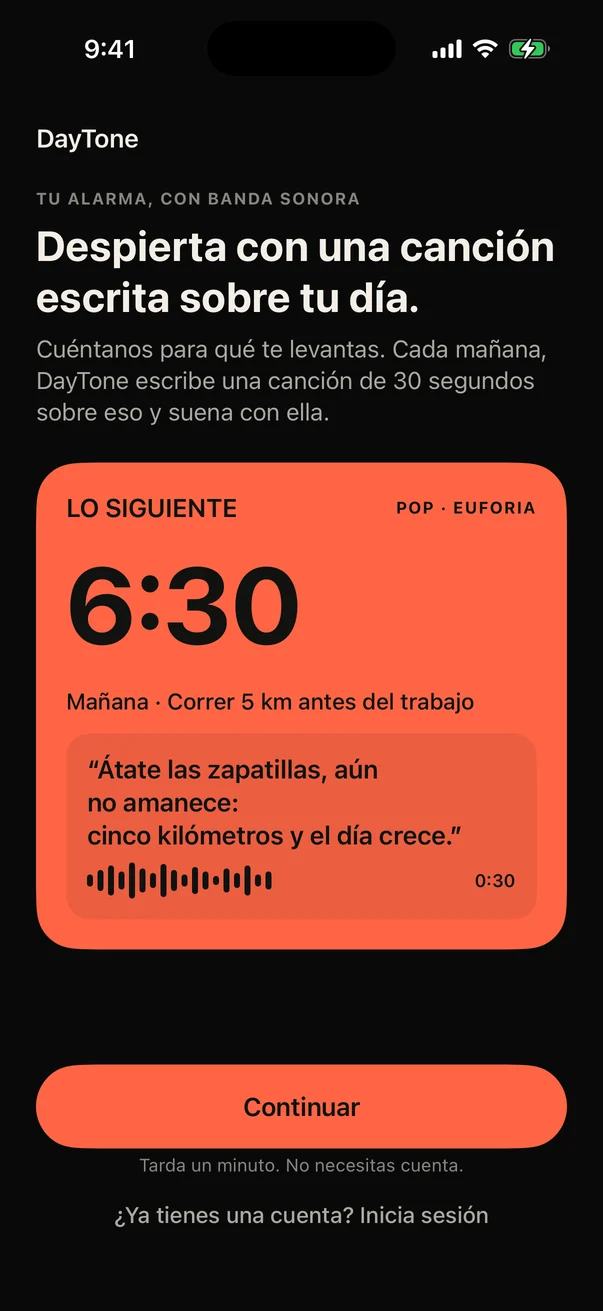
DayTone es una de ellas. Escribe una canción breve y original, hecha con IA, para cada alarma, a partir de las metas que tú eliges, así que la alarma nunca es una que tu cerebro ya ha aprendido a ignorar. Eliges el género y una personalidad, de suave a sargento instructor, y se guarda un sonido de respaldo en el iPhone por si la canción no está lista. Es una alternativa a las alarmas de la app Reloj, no un ajuste dentro de ellas.
Respuestas rápidas
¿Puedo usar una canción de Spotify como alarma del iPhone? En la app Reloj, no. Solo reproduce canciones de tu biblioteca de Música.
¿Puede tener cada alarma un sonido distinto? Sí. El sonido se elige para cada alarma.
¿Por qué no aparece mi canción en Elegir una canción? No está en tu biblioteca de Música en este iPhone. Añádela a la biblioteca o descárgala y vuelve a intentarlo.
¿Suena la alarma en modo Silencio? Sí. Las alarmas de Reloj suenan aunque el modo Silencio esté activado.