 DayTone
Um den Weckton auf dem iPhone zu ändern, öffne die App Uhr, tippe auf Wecker, dann auf den Wecker, den du ändern willst, und dann auf Ton. Wähle einen Klingelton, eine Vibration oder einen Song aus. Tippe zum Speichern auf Sichern. Jeder Wecker hat seinen eigenen Ton, also wiederhole das für jeden Wecker, den du nutzt.
Damit ist den meisten schon geholfen. Der Rest dieser Anleitung zeigt, wie du einen Song als Wecker nimmst, wie du einen eigenen Ton hinzufügst, warum der Wecker im Schlafplan anders funktioniert und was du tun kannst, wenn der Wecker nur vibriert.
Den Ton eines bestehenden Weckers ändern
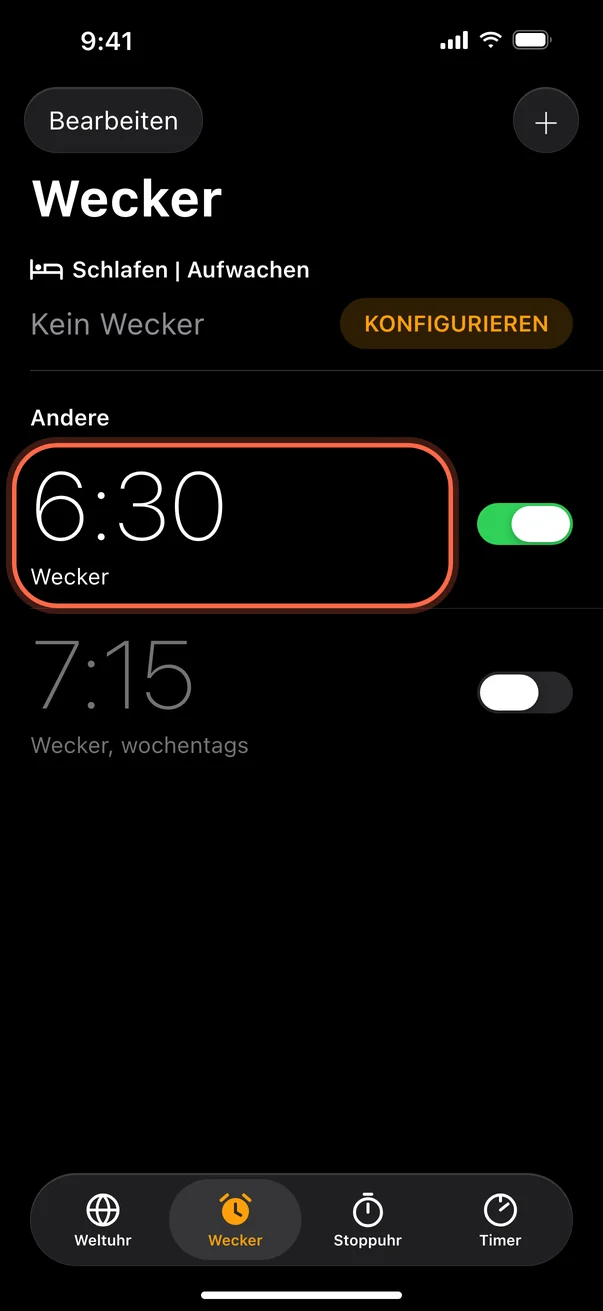
- Öffne Uhr und tippe unten auf Wecker.
- Tippe auf die Uhrzeit des Weckers. (Du kannst auch zuerst auf Bearbeiten und dann auf den Wecker tippen.)
- Tippe auf Ton.
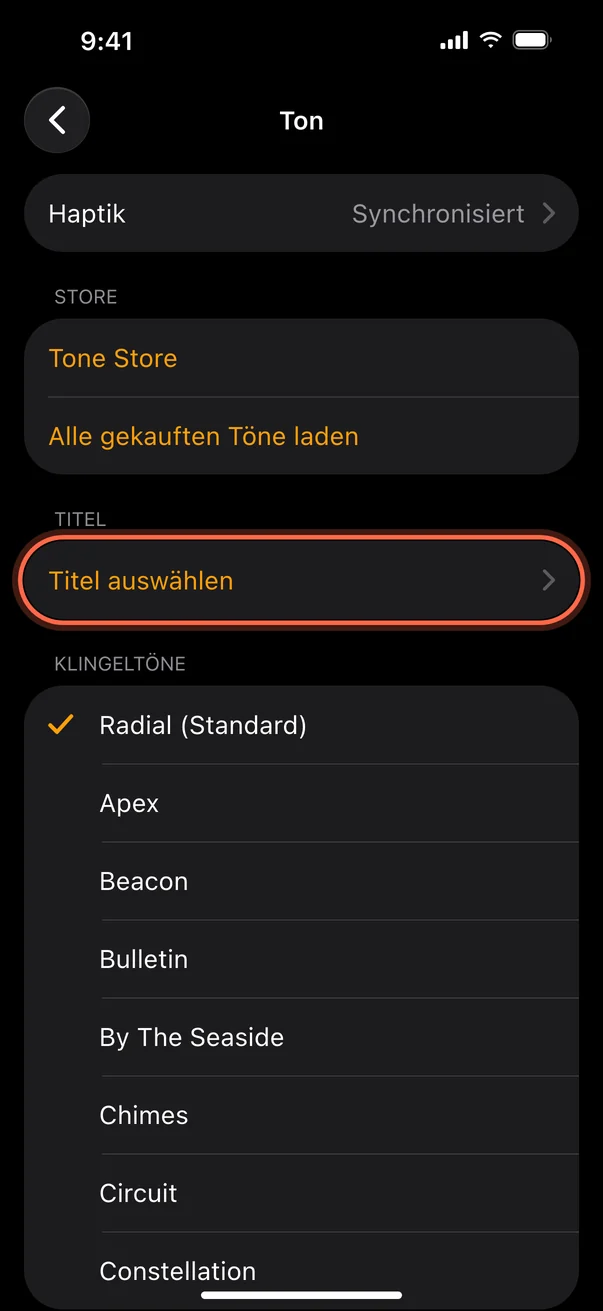
- Wähle unter Klingeltöne einen Ton aus oder tippe unter Titel auf Titel auswählen. Tippe auf einen Ton, um ihn anzuhören.
- Geh zurück und tippe auf Sichern.
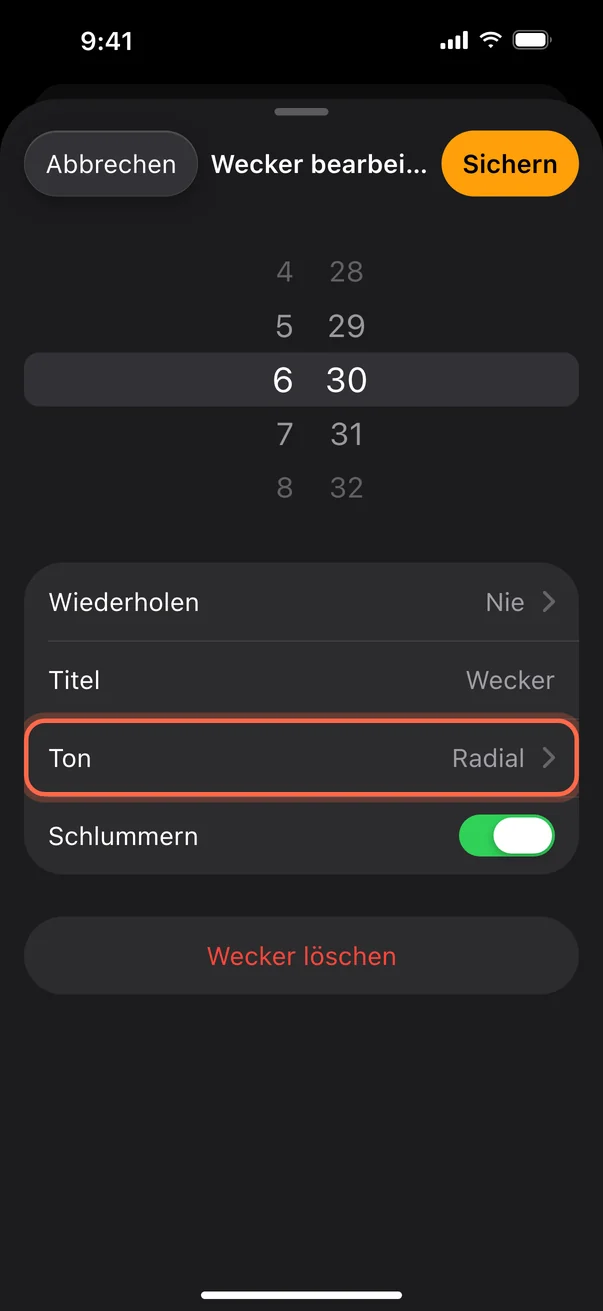
Für einen neuen Wecker tippst du auf dem Wecker-Bildschirm auf +, stellst die Uhrzeit ein und folgst dann den Schritten 3 bis 5. Apples eigene Anleitung findest du unter Wecker auf dem iPhone stellen und verwalten.
Einen Song als iPhone-Wecker nehmen
Tippe unter Ton auf Titel auswählen und wähle einen beliebigen Song aus deiner Musikmediathek. Der Song muss in der Musik-App auf dem iPhone sein: bei iTunes gekauft, von einem Computer synchronisiert oder aus Apple Music zu deiner Mediathek hinzugefügt. Songs aus Spotify, YouTube Music und anderen Streaming-Apps tauchen dort nicht auf, weil die Uhr-App nur deine Musikmediathek lesen kann.
Ein Lieblingssong funktioniert meistens eine Weile. Das Problem: Nach ein paar Wochen kennt dein Gehirn ihn, und du schläfst einfach weiter oder drückst die Schlummertaste im Halbschlaf. Es hilft, den Song alle ein bis zwei Wochen zu wechseln.
Einen eigenen Weckton hinzufügen
Du kannst auch einen eigenen Ton verwenden:
- Kaufen. Tippe in Einstellungen auf Töne & Haptik, dann auf Klingelton und dann auf Tone Store.
- Selbst machen. Nimm in GarageBand auf dem iPhone einen Clip auf oder importiere einen, und teile das Projekt dann als Klingelton. Klingeltöne dürfen bis zu 30 Sekunden lang sein. Sobald er gespeichert ist, erscheint er in der Ton-Liste des Weckers bei den vorinstallierten Tönen.
Den Wecker zum Aufwachen im Schlafplan ändern
Steht dein Wecker oben auf dem Wecker-Bildschirm unter Schlafen | Aufwachen, gehört er zum Schlafplan in der App „Health“ und hat eigene Einstellungen:
- Tippe in Uhr auf Wecker und dann neben dem Wecker zum Aufwachen auf Ändern.
- Scrolle zu Weckeroptionen und tippe auf Töne & Haptik, um einen Ton oder eine Vibration auszuwählen.
Das ändert nur den nächsten Wecker. Um ihn für jeden Tag zu ändern, bearbeite den Plan in der App „Health“ unter Schlafen. Der Wecker im Schlafplan kann keinen Song abspielen. Wenn du Musik willst, schalte ihn aus und stell stattdessen einen normalen Wecker in der Uhr-App. Apple erklärt das unter Wecker zum Aufwachen in der App „Uhr“ auf dem iPhone ändern.
Den Wecker lauter machen
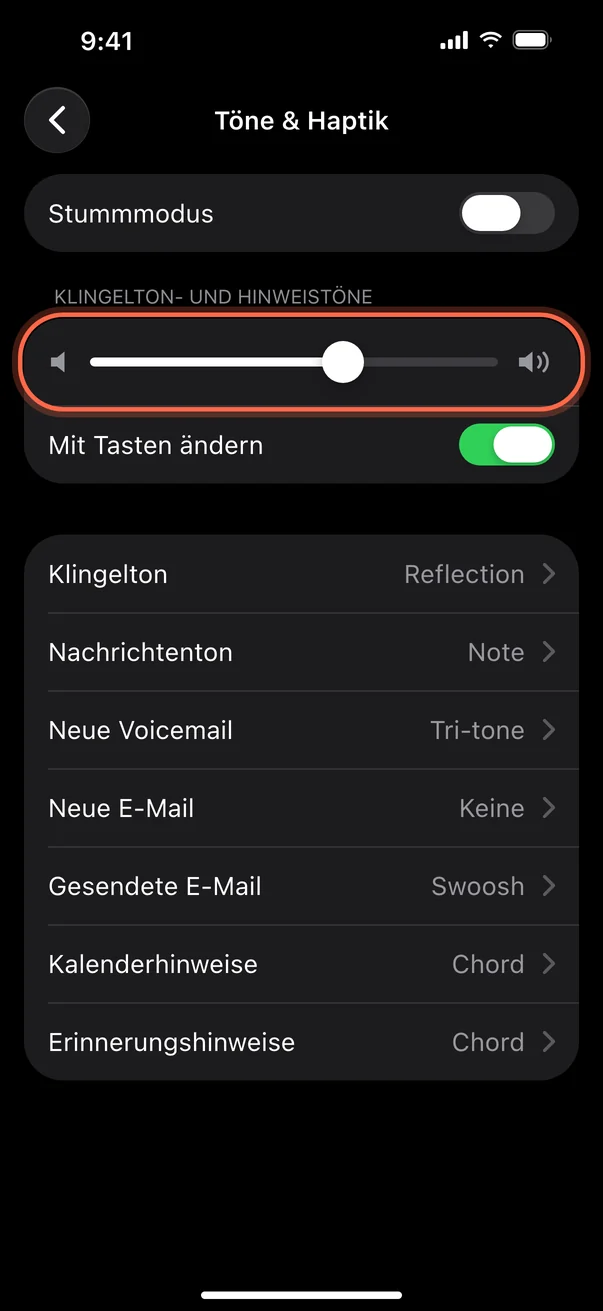
Seit iOS 27 kann der Wecker eine eigene Lautstärke haben. Öffne Einstellungen, tippe auf Töne & Haptik und schalte unter Wecker und Timer die Option aus, die die Lautstärke an den Klingelton koppelt. Zieh dann den Regler, der erscheint, nach rechts. Lässt du die Option an oder läuft auf deinem iPhone iOS 26 oder älter, spielt der Wecker in der Klingeltonlautstärke: Zieh dann den Regler unter Klingelton- und Hinweistöne. Die Medienlautstärke ändert daran nichts. Der Wecker im Schlafplan hat seine eigene Lautstärke, die du in seinen Weckeroptionen einstellst. Wecker aus der Uhr-App klingeln auch, wenn das iPhone im Stummmodus ist.
Wenn dein Wecker nur vibriert
- Prüfe, dass der Ton nicht auf Keine steht. Öffne den Wecker, tippe auf Ton und wähle einen Ton aus.
- Prüfe, dass die Weckerlautstärke nicht ganz unten ist (bei iOS 26 oder älter die Lautstärke für Klingelton und Hinweise).
- Wenn der Wecker ein Song ist, sieh nach, ob der Song noch auf dem iPhone ist. Einen Song, den du aus deiner Mediathek entfernt hast, kann der Wecker nicht abspielen.
- Im StandBy-Modus ist die Haptik für Wecker aus, dort zählt der Ton also noch mehr.
- Wenn er gar nicht klingelt, geh durch, warum der iPhone-Wecker nicht klingelt.
Eine andere Art von Weckton
Alle Optionen oben haben dieselbe Grenze: Der Ton ist jeden Morgen derselbe, und an vertraute Töne gewöhnt man sich, bis man sie verschläft. Seit iOS 26 können auch andere Apps als echte Wecker klingeln, im Stummmodus und im Fokus, genau wie die Uhr-App.
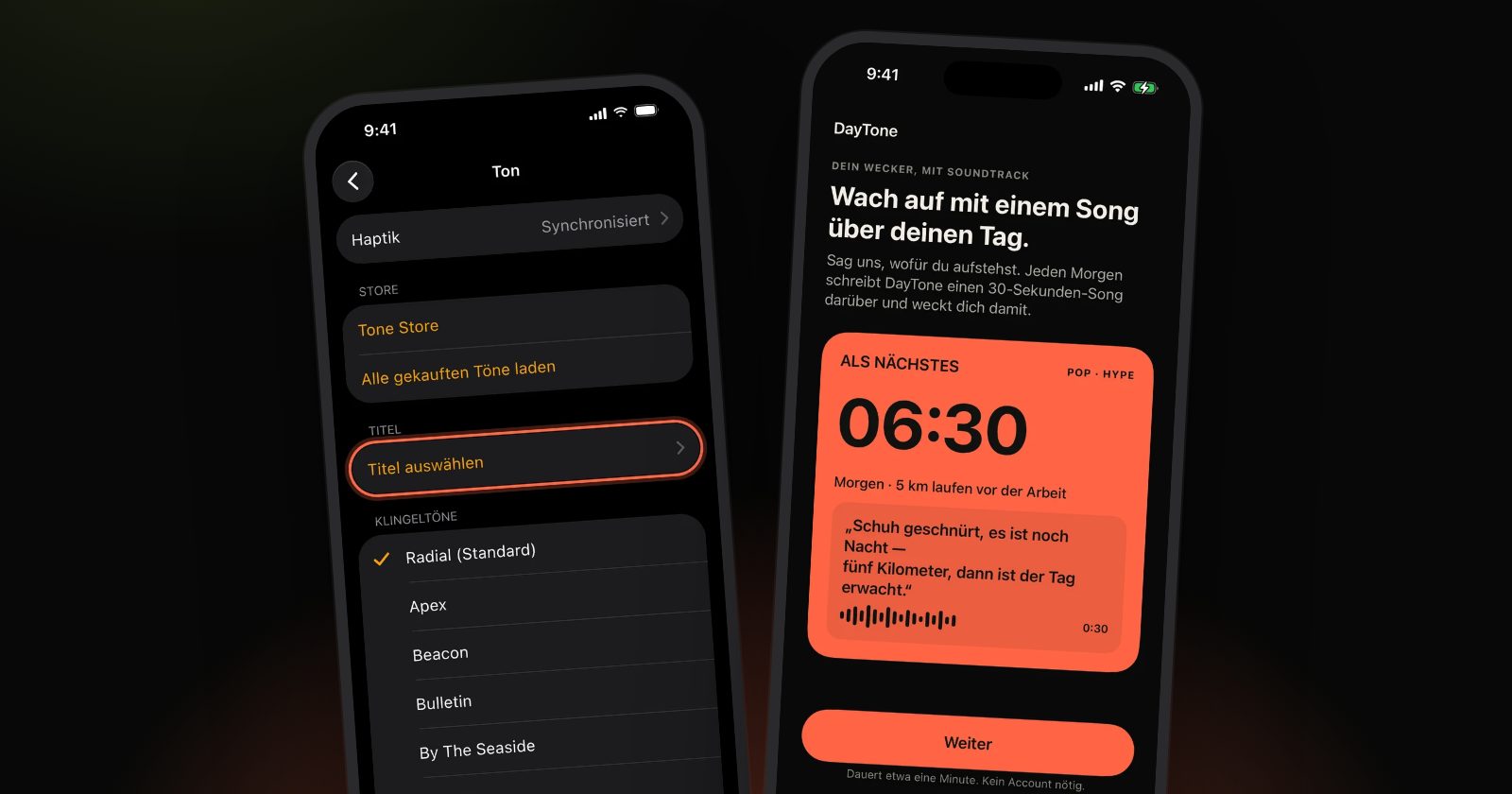
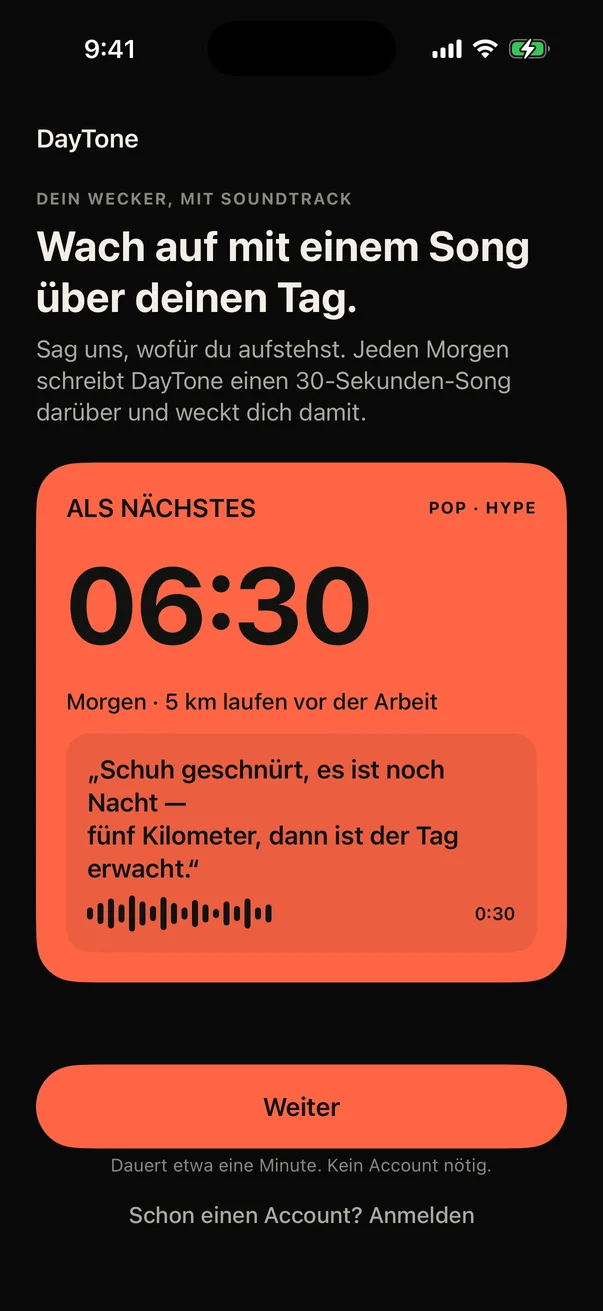
DayTone ist eine davon. Die App schreibt für jeden Wecker einen kurzen, eigenen KI-Song rund um die Ziele, die du festlegst. So ist der Wecker nie einer, den dein Gehirn schon auszublenden gelernt hat. Du wählst das Genre und eine Persönlichkeit, von sanft bis Drill Sergeant, und ein Ersatzton wird auf dem iPhone gespeichert, falls der Song nicht fertig ist. Es ist eine Alternative zu den Weckern der Uhr-App, keine Einstellung darin.
Kurze Antworten
Kann ich einen Spotify-Song als iPhone-Wecker nehmen? Nicht in der Uhr-App. Sie spielt nur Songs aus deiner Musikmediathek.
Kann jeder Wecker einen anderen Ton haben? Ja. Der Ton wird pro Wecker eingestellt.
Warum taucht mein Song nicht unter „Titel auswählen“ auf? Er ist nicht in der Musikmediathek auf diesem iPhone. Füge ihn zur Mediathek hinzu oder lade ihn herunter und versuch es noch mal.
Klingelt der Wecker im Stummmodus? Ja. Wecker aus der Uhr-App klingeln auch, wenn der Stummmodus an ist.